Ver em vídeo
O mesmo que esta página explica, mostrado no ecrã.
Notificações e atividade
Enquanto você trabalha, acontecem coisas em segundo plano: chamadas aos motores de voz, envios para a sua nuvem, importações de áudio. O Audio Estudio avisa você quando algo falha com uma notificação no sino da barra de ícones, e guarda à parte um registro técnico de cada chamada, que se abre com «Registros» na barra superior.
Painel de notificações
O sino no final da barra de ícones ganha um ponto vermelho quando há algo para olhar e abre o painel de notificações, com a hora de cada aviso (por exemplo, um envio para a nuvem que falhou). Você pode descartá-los um a um ou limpar todos de uma vez.
Que avisos você vai ver
Na prática só se notificam erros: uma geração que falha, o limite de 60 requisições por minuto, um personagem sem voz atribuída, uma chave de API que falta, uma exportação que não sai, um arquivo de áudio grande demais, o armazenamento do navegador cheio ou um envio para a nuvem que não pôde ser concluído. Se tudo vai bem, o painel fica vazio com «Não há notificações».
Elas somem ao recarregar
As notificações vivem na aba: ao recarregar a página ou fechá-la, a lista se esvazia, e só as cem mais recentes são conservadas. Se um erro importa para você, olhe-o nos registros técnicos, que esses sim ficam guardados na sua conta.
Registro de atividade
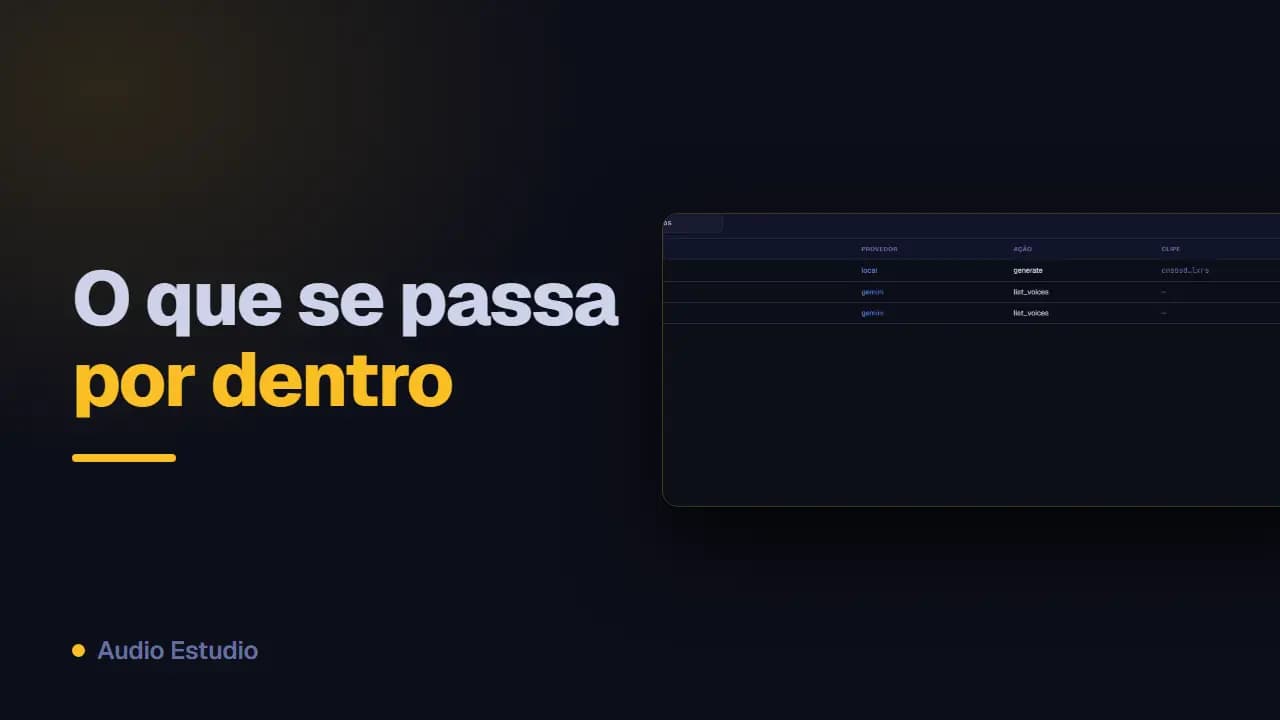
O registro de atividade guarda as chamadas e operações recentes, com filtros por projeto, útil para entender um erro ou revisar uma geração.
O que o registro guarda e o que não
Cada linha é uma chamada a um motor de voz, com sua data e hora, provedor, ação, clipe, status e duração. Ao expandi-la você vê «Enviado ao provedor» e, se falhou, «Erro recuperado». São mostradas as cinquenta mais recentes e o único filtro é por projeto. Da requisição guarda-se apenas o texto, a voz, a descrição de voz, o idioma e o modelo de prompt: as suas chaves de API nunca são guardadas, e qualquer token que aparecesse em uma mensagem de erro é substituído por [REDACTED].
Cota de armazenamento
Como o áudio é guardado no navegador, quando você passa de 70% do espaço que ele concede, aparece uma faixa de aviso abaixo da barra superior. Ela é informativa: você só pode descartá-la, e ela não indica quanto cada projeto ocupa.
Como liberar espaço no navegador
Para recuperar espaço de verdade você tem três caminhos: «Excluir todos» na barra de ações de um projeto apaga o áudio dele e conserva os textos, você pode excluir por inteiro um projeto que já não usa, e a partir do painel de recursos da linha do tempo pode remover os áudios externos que importou. Enviar o áudio para a sua nuvem não libera espaço: a cópia local é mantida para que você possa continuar reproduzindo-o sem baixar nada.
O plano gratuito gera áudio com vozes de IA sem cartão e sem instalar nada.