Ver em vídeo
O mesmo que esta página explica, mostrado no ecrã.
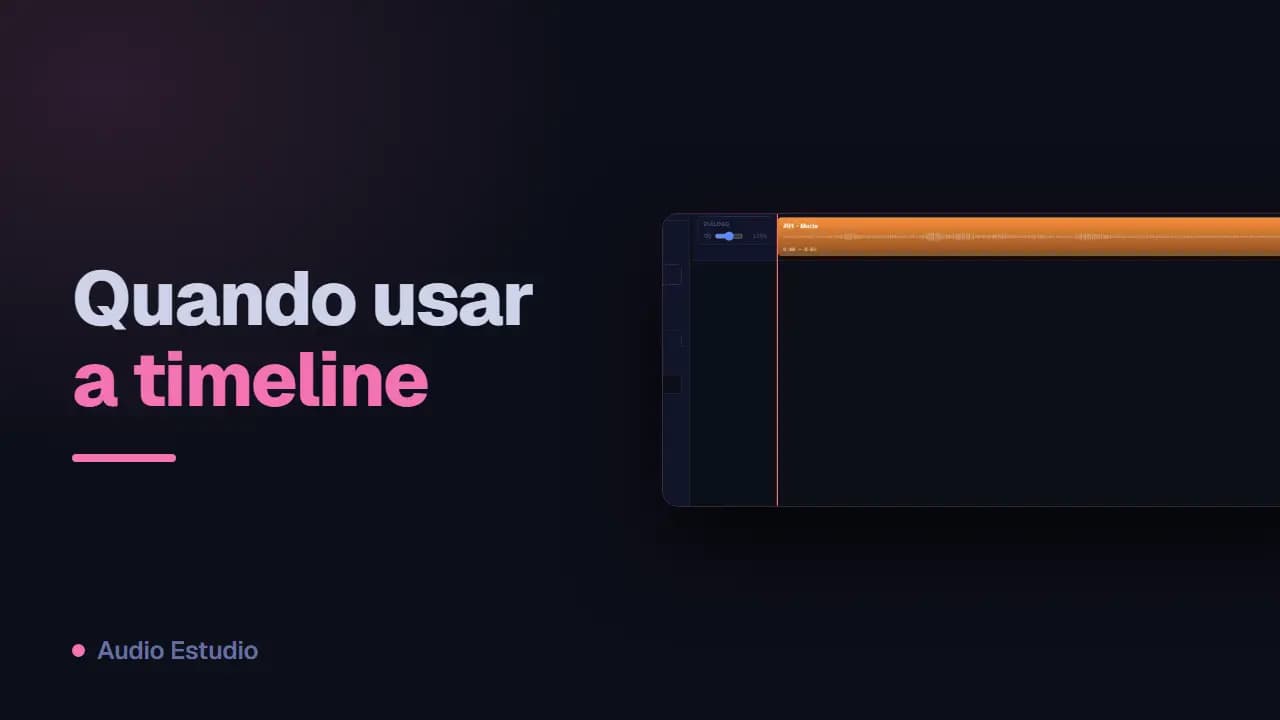
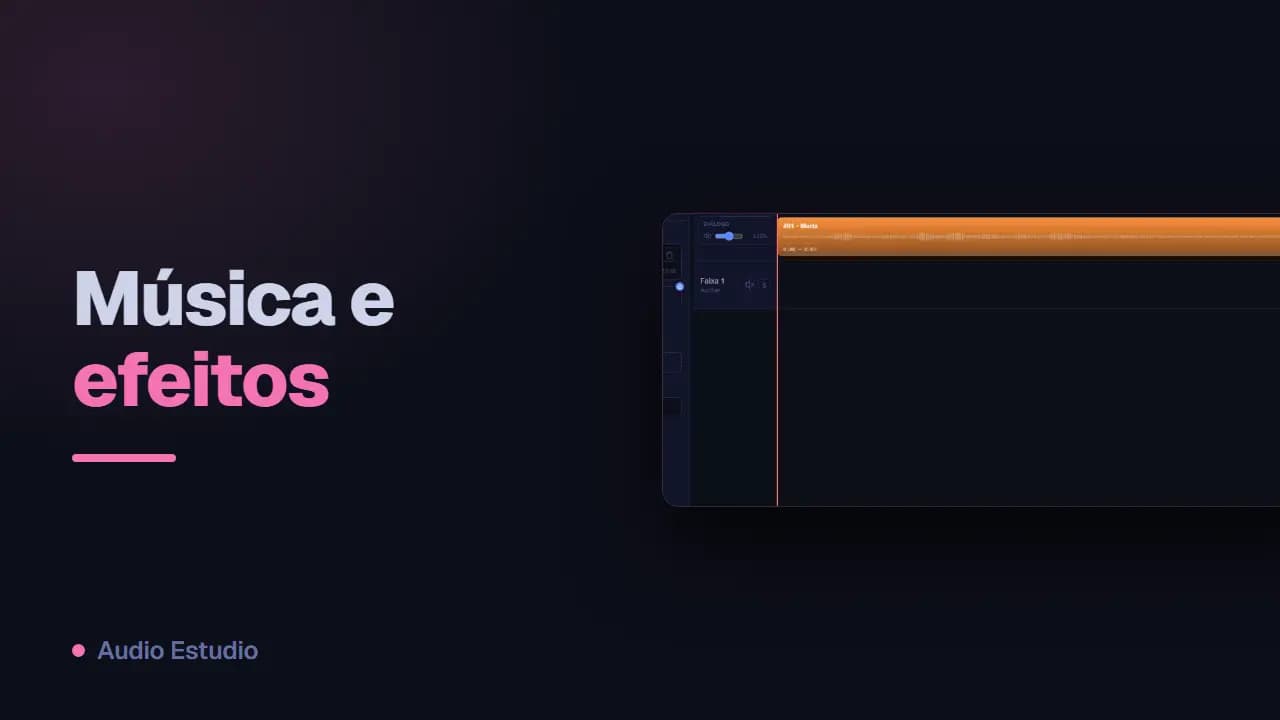
Montagem na linha do tempo e biblioteca de SFX
A linha do tempo é a montagem do episódio: uma visualização multifaixas onde os clipes que já têm áudio aparecem em ordem e você pode acrescentar música e efeitos por cima. Ela se abre com «Linha do tempo» na barra de ícones, com um projeto aberto, e é dali que sai o master mixado.
Colocar clipes em faixas
Abra a visualização da linha do tempo de um projeto com clipes gerados. Os clipes ficam dispostos na faixa principal na ordem da conversa; você pode movê-los para ajustar as entradas e os silêncios.
Faixas de música e efeitos
Além das vozes, você pode adicionar faixas auxiliares para música de fundo e efeitos sonoros, e sobrepô-las aos clipes de diálogo.
Biblioteca de efeitos (SFX)
A biblioteca inclui 434 efeitos distribuídos em 19 categorias (animais, cidade, casa, magia, medieval, mar, transições…). O buscador trabalha no idioma da interface quando este é espanhol ou inglês; em português, francês, italiano e chinês ele busca sobre os nomes em espanhol. Escreva o que procura, ouça a prévia e arraste o som para uma faixa auxiliar.
Cortar e ajustar tempos
Cada bloco da linha do tempo pode ser cortado pelas extremidades e reposicionado, para ajustar entradas, sobreposições e silêncios entre as falas.
Várias faixas
Além da faixa de diálogo, você pode adicionar faixas auxiliares para música e efeitos: renomeie-as, silencie-as (mute), isole-as (solo) ou exclua-as pela barra lateral.
Mixagem e volume
Ajuste o volume (ganho) de cada faixa e de cada elemento individual para equilibrar vozes, música e efeitos.
Zoom e reprodução
Aumente ou diminua o zoom (ou ajuste-o ao conteúdo) e use o transporte para reproduzir, parar e pular para o bloco anterior ou seguinte.
Desfazer e refazer
A montagem aceita Ctrl+Z para desfazer e Ctrl+Shift+Z para refazer, com os últimos 50 passos do projeto; os botões da barra dizem o que vai ser desfeito («Mover bloco», «Recortar bloco», «Alterar volume da faixa»…). Esse histórico é da sessão: ao recarregar a página ele se perde, embora a montagem em si fique salva. Não há atalhos de teclado para reproduzir: o transporte se maneja com os botões dele.
Silêncios
Não existe um botão de «inserir silêncio»: os silêncios se criam arrastando um clipe de diálogo mais para a direita. O vão que sobra é desenhado sobre a faixa com um retângulo pontilhado e, se for largo o bastante, com a etiqueta «silêncio» e sua duração. Nos dois casos ele é respeitado ao exportar.
Importar áudio externo
Arraste ou importe seus próprios arquivos WAV ou MP3 para uma faixa auxiliar, para usar música ou efeitos que não estejam na biblioteca de SFX.
Exportar o master mixado
Quando a mixagem estiver pronta, exporte o master com a música e os efeitos já integrados. Você pode baixá-lo em WAV ou em MP3.
O botão de exportar está bloqueado
Exportar exige que todos os clipes tenham áudio e que esse áudio esteja em dia. Se algum continuar pendente você verá «Gere o áudio de todos os clipes antes de exportar»; se algum ficou dessincronizado, «Há clipes com áudio desatualizado. Regenere-os antes de exportar». Gere ou regenere o que falta e o botão se ativa. O arquivo sai com o título do projeto seguido de -timeline.wav, ou .mp3 se você escolher esse formato.
O plano gratuito gera áudio com vozes de IA sem cartão e sem instalar nada.