看视频版
这个页面讲的内容,用画面演示一遍。
时间轴混编与音效库
时间轴就是这一集的混编现场:一个多轨道视图,已经有音频的片段按顺序排好,你可以在上面叠加音乐和音效。打开一个项目后,从图标栏的“时间轴”进入;混音后的完整音频就是从这里导出的。
把片段放到轨道上
打开一个已经生成片段的项目的时间轴视图。片段会按对话顺序排在主轨道上;你可以拖动它们,调好入点和停顿。
音乐与音效轨道
除了人声,你还可以添加辅助轨道来放背景音乐和音效,把它们叠在对白片段之上。
音效库(SFX)
音效库收录了 434 个音效,分成 19 个类别(动物、城市、家居、魔法、中世纪、海洋、转场…)。当界面语言是西班牙语或英语时,搜索框按界面语言工作;界面为葡萄牙语、法语、意大利语或中文时,它搜索的是西班牙语名称。输入你要找的词,试听预览,再把音效拖到某条辅助轨道上。
裁剪与调整时间点
时间轴上的每个音频块都可以从两端裁剪,也可以重新摆位,用来微调入点、叠音,以及发言之间的停顿。
多条轨道
除了对白轨道,你还可以添加音乐和音效的辅助轨道:在侧边栏里给它们重命名、静音(mute)、独奏(solo)或删除。
混音与音量
调整每条轨道以及每个单独元素的音量(增益),让人声、音乐和音效之间保持平衡。
缩放与播放
放大或缩小时间轴(也可以让它自适应内容),并用播放控件来播放、停止,以及跳到上一个或下一个音频块。
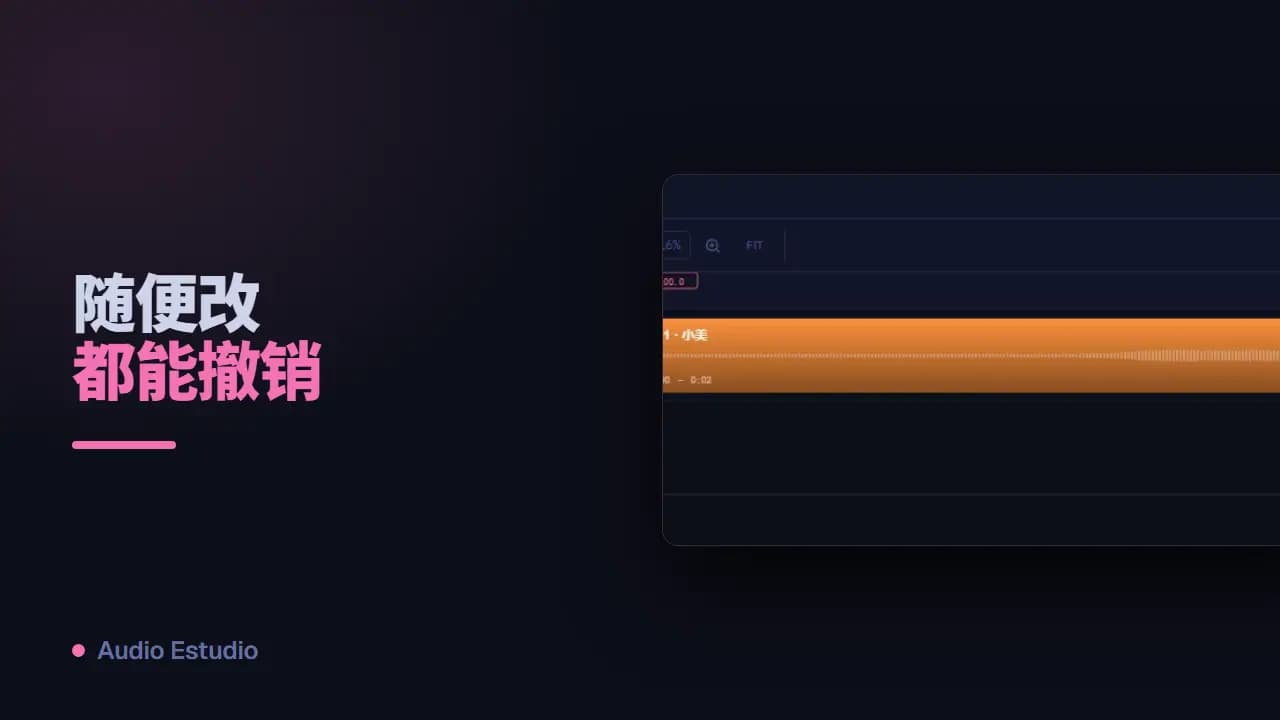
撤销和重做
混编支持 Ctrl+Z 撤销、Ctrl+Shift+Z 重做,保留项目最近的 50 步;工具栏上的按钮会写明接下来要撤销什么(“移动音频块”、“裁剪音频块”、“调整轨道音量”…)。这份历史属于当前会话:刷新页面就会丢失,不过混编本身是保存下来的。播放没有键盘快捷键:播放控件只能用它自己的按钮操作。
静默
没有“插入静默”这样的按钮:静默是把对白片段往右拖出来的。留下的空隙会在轨道上画成一个虚线矩形;如果够宽,还会显示“静默”标签和它的时长。两种情况在导出时都会被保留。
导入外部音频
把你自己的 WAV 或 MP3 文件拖入或导入到某条辅助轨道,就能用上音效库里没有的音乐或音效。
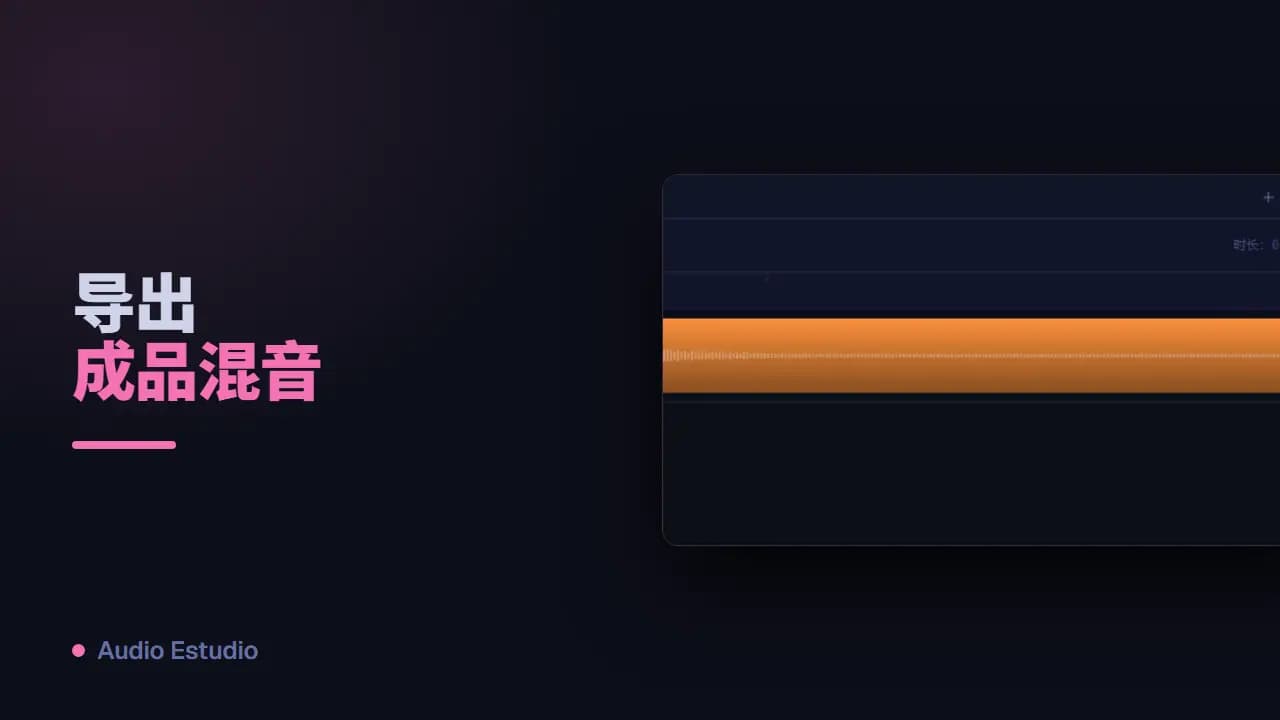
导出混音后的完整音频
混音做好之后,导出已经带上音乐和音效的完整音频。可以下载成 WAV 或 MP3。
导出按钮点不了
导出要求所有片段都有音频,而且音频是最新的。如果还有片段待生成,你会看到“导出前请先生成所有片段的音频”;如果有片段不同步,则是“有片段的音频已不同步。请先重新生成再导出”。把缺的生成或重新生成一遍,按钮就会亮起来。导出的文件名是项目标题后面接 -timeline.wav;如果你选的是 MP3 格式,扩展名就是 .mp3。