Ver em vídeo
O mesmo que esta página explica, mostrado no ecrã.
Onde vive seu áudio: navegador ou sua própria nuvem
O áudio que você gera é guardado, por padrão, apenas neste navegador, no armazenamento local dele. Se quiser preservá-lo ou abri-lo em outro computador, pode conectar sua própria conta do Google Drive, Dropbox ou OneDrive como destino, uma função do plano Pro. Em nenhum caso o áudio passa pelos nossos servidores.
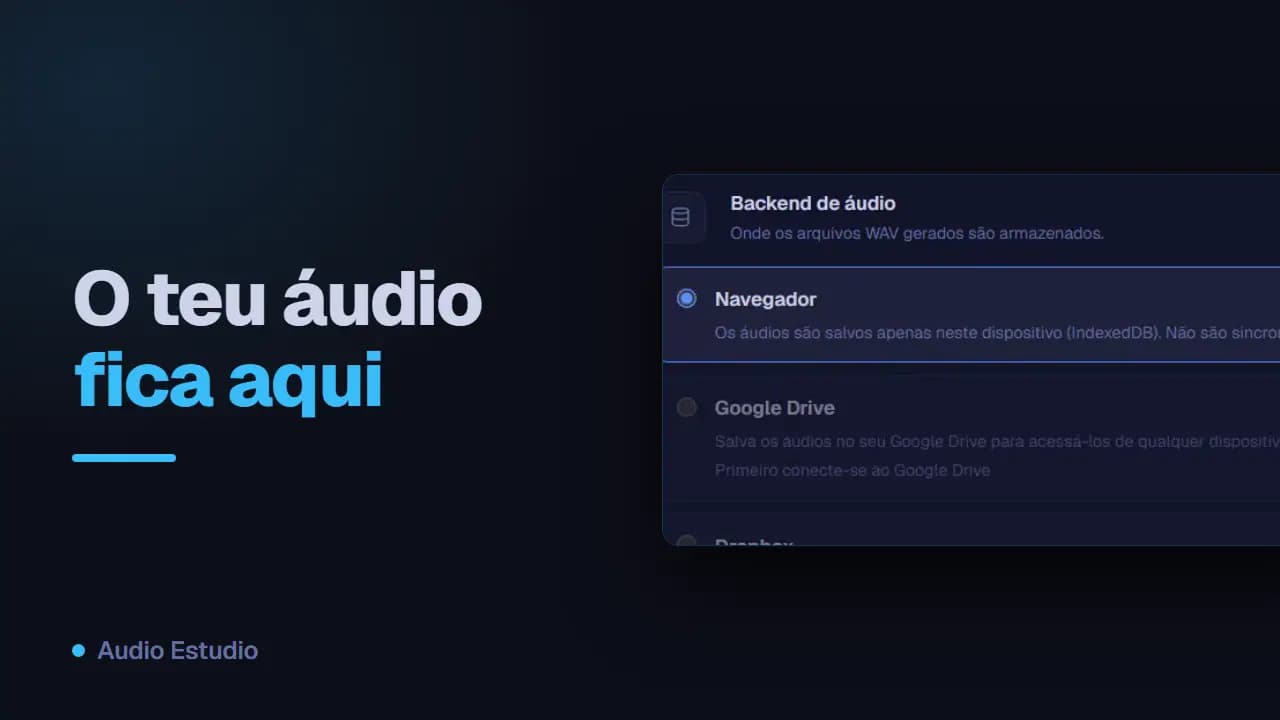
Onde o áudio é guardado
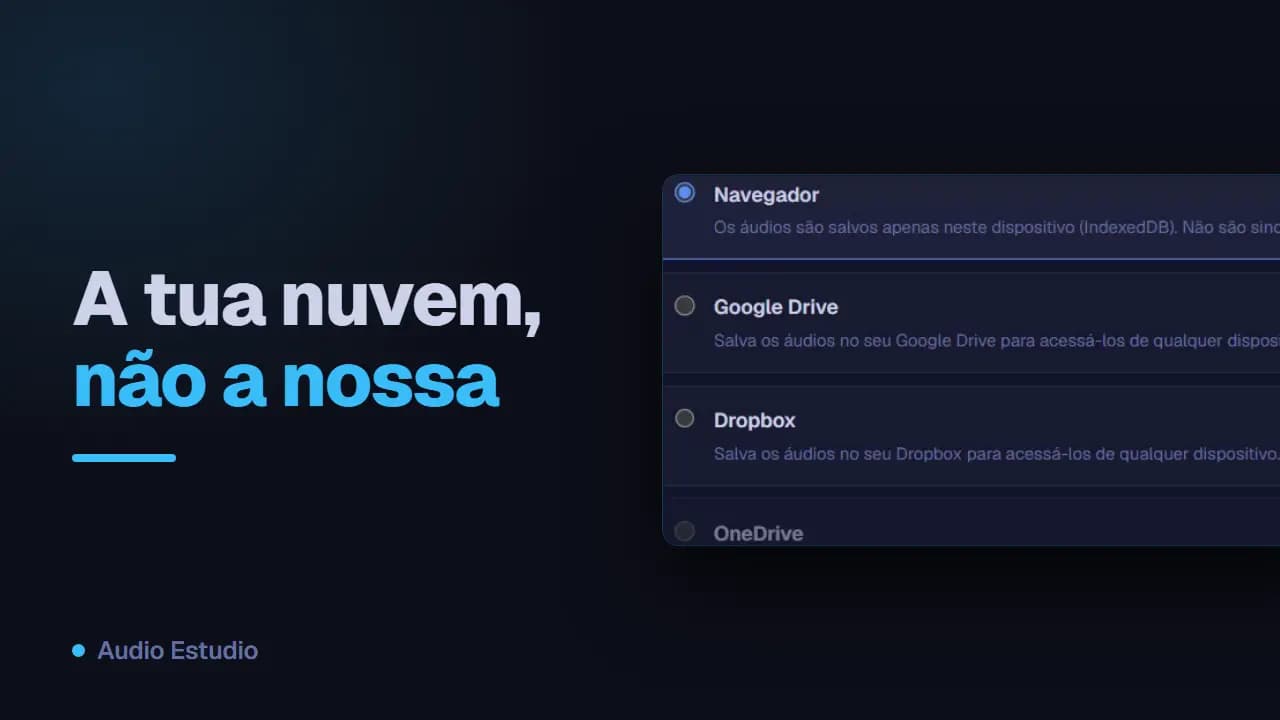
Por padrão, o áudio vive apenas neste navegador (IndexedDB). Em Configurações você pode escolher sua própria nuvem como destino: a partir daí, o áudio que você gerar é enviado automaticamente para sua conta.
Conectar sua nuvem
Você pode conectar Google Drive, Dropbox ou OneDrive por meio do login seguro deles (OAuth). O aplicativo só obtém acesso aos arquivos que ele mesmo cria, não ao restante da sua conta.
O que é sincronizado
Somente o áudio dos seus clipes. Os metadados do projeto continuam sendo gerenciados à parte, e suas API keys nunca são enviadas a lugar nenhum.
Recuperar seu áudio em outro dispositivo
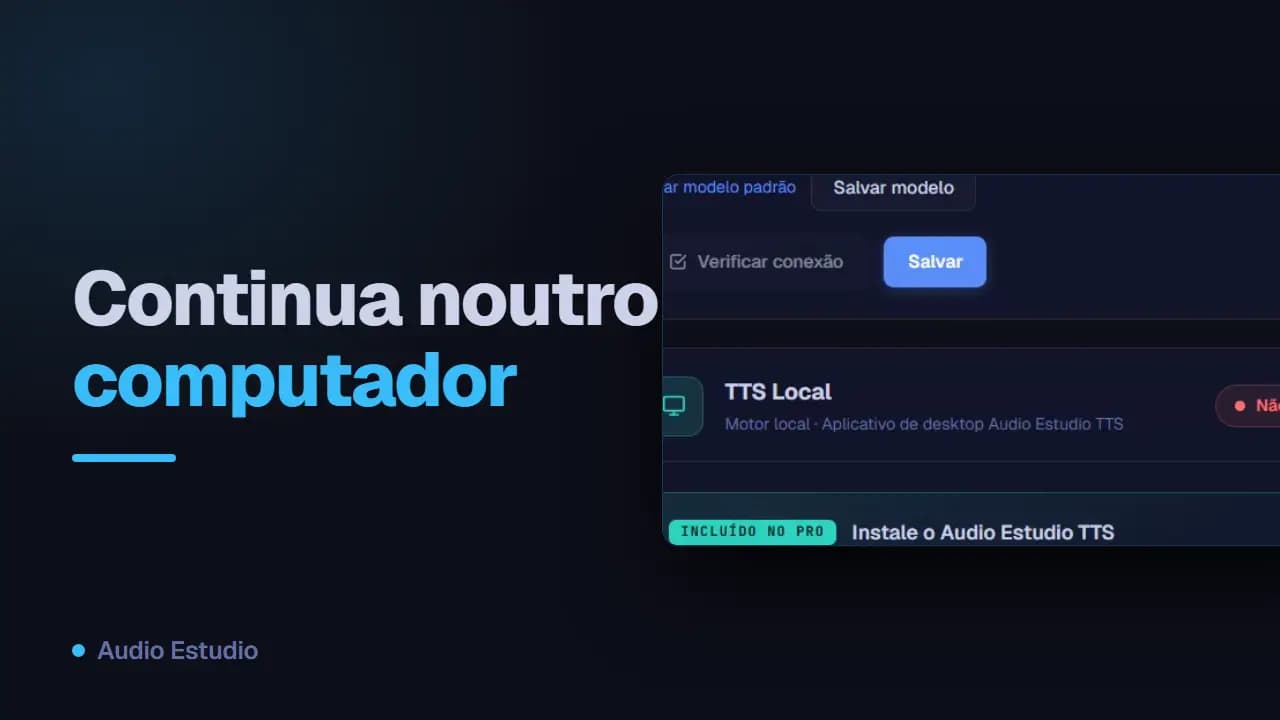
Com a nuvem conectada, ao abrir o projeto em outro computador ou navegador, seu áudio é baixado sob demanda a partir da sua conta; você não precisa gerá-lo novamente.
«Enviar tudo» (sincronização em bloco)
Depois de conectar uma nuvem, «Enviar tudo» sincroniza de uma vez o áudio que ainda estava só no navegador, com um indicador do que foi enviado e do que falta.
Como os arquivos aparecem na sua nuvem
No Google Drive o áudio vai para uma pasta própria que o aplicativo cria na primeira vez que você conecta; no Dropbox e no OneDrive, para a pasta de aplicativo que o próprio serviço reserva. Tudo fica plano, sem subpastas por projeto, e cada arquivo leva por nome o identificador interno do clipe, sem extensão e sem nome legível. Não é uma pasta para vasculhar à mão: a forma de recuperar o áudio é abrir o projeto no Audio Estudio.
O que acontece se você desconectar a nuvem
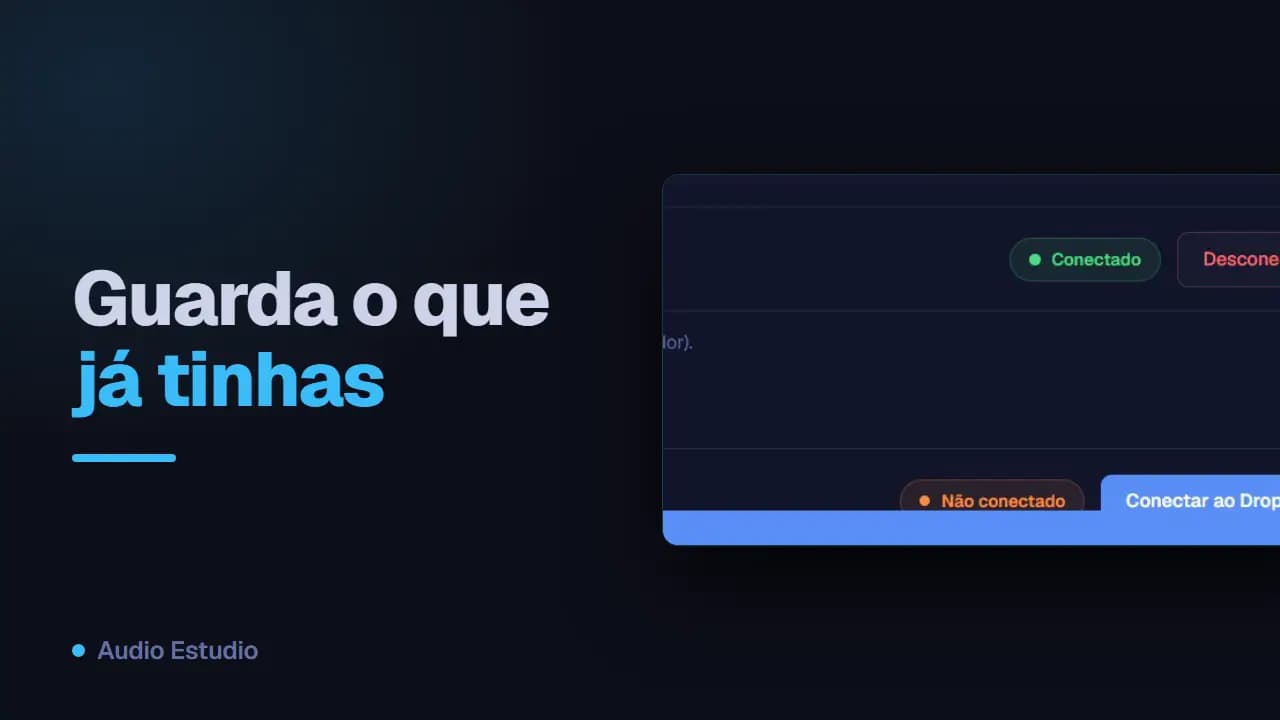
Desconectar não apaga nada: nem os arquivos que você já enviou, nem o áudio que tem neste navegador. Simplesmente deixa-se de enviar. No Dropbox e no OneDrive a desconexão afeta apenas este dispositivo. No Google Drive, além disso, retira-se a permissão que você deu ao Audio Estudio na sua conta do Google, então você terá de autorizá-lo de novo também nos demais computadores em que o usava. Um caso a ter em conta: se um áudio existia só na nuvem e você desconecta, ao dar play verá «Este áudio está na nuvem, mas o provedor não está conectado. Conecte-o em Configurações para baixá-lo».
O plano gratuito gera áudio com vozes de IA sem cartão e sem instalar nada.