AUDIO ESTUDIO
EntrarCrear cuenta gratis

App de escritorio (motor local)

Audio Estudio TTS es una app para Windows que genera la voz en tu propio ordenador. Es el motor del proveedor «Local»: sin coste por uso y sin claves de API. Necesitas el plan Pro.

Qué es

En lugar de llamar a un servicio en la nube, la voz se sintetiza en tu equipo con modelos de clonación de voz. La app abre un pequeño servidor local al que Audio Estudio se conecta para generar el audio.

Descargar e instalar

Descarga el instalador y ábrelo. Se instala solo para tu usuario, sin permisos de administrador. Al terminar tendrás «Audio Estudio TTS» en el menú de inicio y en la bandeja del sistema.

Descargar el instalador
Windows mostrará un aviso de seguridad
El instalador no está firmado, así que Windows enseñará una pantalla azul («Windows protegió tu PC» / «Editor desconocido»). Es normal y no significa que haya un virus. Pulsa «Más información» y luego «Ejecutar de todas formas» para continuar.

Activar el equipo

La primera vez, la app te pedirá autorizar este ordenador con tu cuenta de Audio Estudio: se abrirá una página en el navegador para confirmarlo. Puedes ver y revocar tus equipos en Ajustes → «Equipos con TTS de escritorio».

Qué pasa sin conexión o sin Pro

Cada vez que la app contacta con tu cuenta recibe una autorización con 30 días de validez, pensada para que puedas seguir generando sin conexión dentro de ese plazo. Si dejas de tener plan Pro, el motor local deja de responder aunque la app siga instalada, y verás el aviso de que necesitas Pro.

Preparar una voz

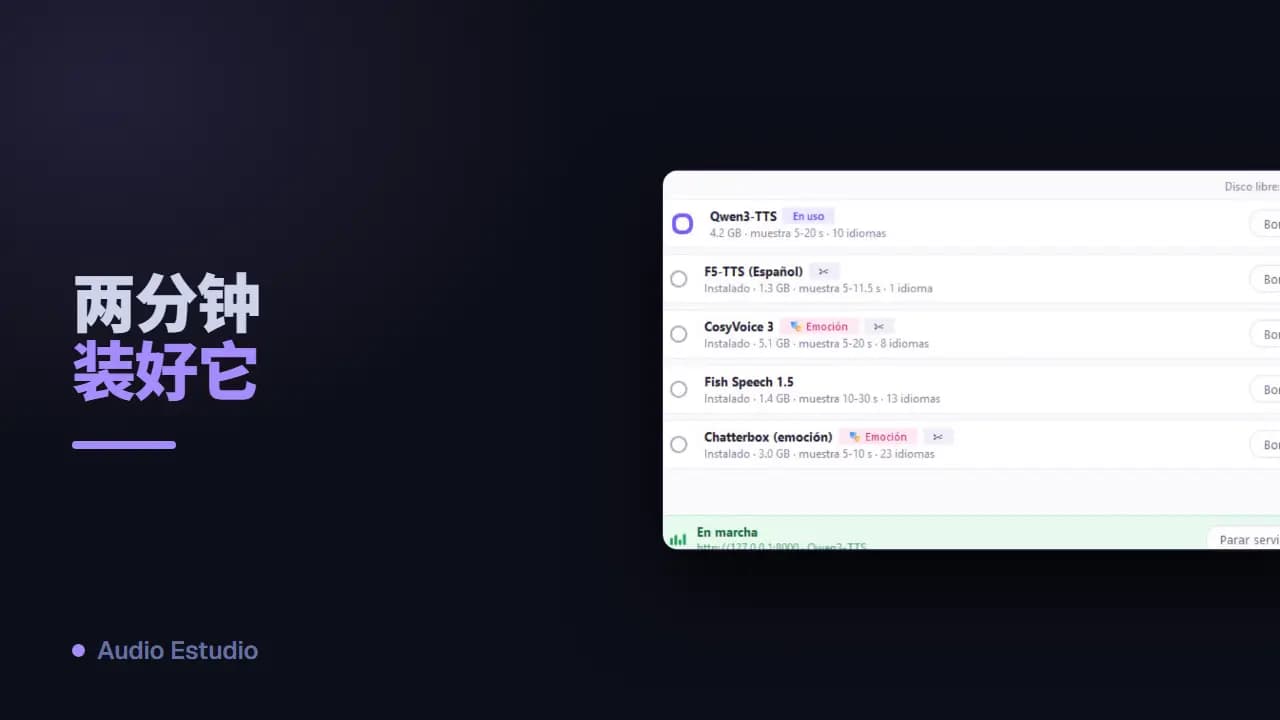
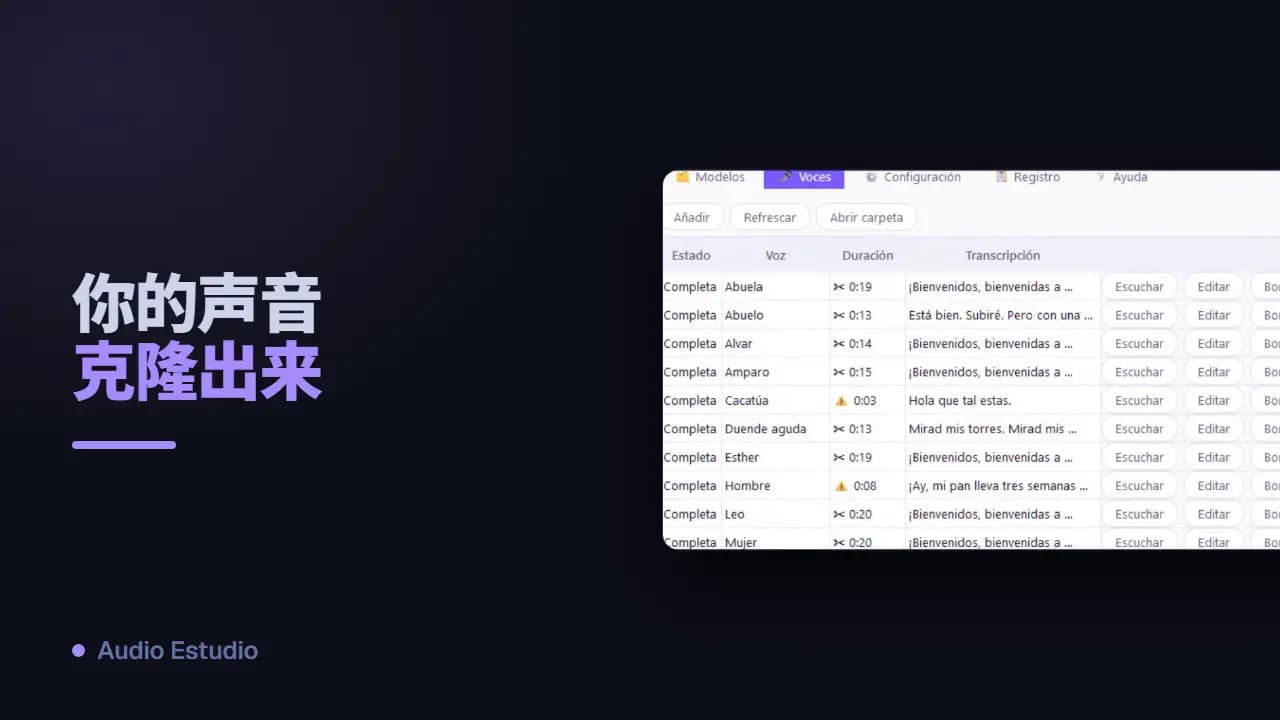
Desde la propia app descargas un modelo de voz y creas tus voces (clonándolas a partir de una muestra de audio). El paso a paso está en la ayuda incluida dentro de la app de escritorio.

Arrancar el servidor

En la app, inicia el servidor. Quedará escuchando en http://127.0.0.1:8000. Para comprobar que funciona, abre http://127.0.0.1:8000/health en el navegador: debe responder «ok». Deja la app abierta mientras generas audio.

Conectar en Audio Estudio

En Audio Estudio, ve a Ajustes → Proveedores → Local, escribe http://127.0.0.1:8000 en «URL del servidor» y pulsa «Verificar conexión». Luego asigna la voz local a tus personajes como con cualquier otro proveedor.

Si algo no va

«No conecta»: comprueba que la app de escritorio está abierta y el servidor arrancado. «Error 402 / necesitas Pro»: el motor local requiere plan Pro; actívalo o inicia sesión con la cuenta correcta. «El puerto está ocupado»: cambia el puerto en los ajustes de la app y usa la misma dirección en la URL del servidor.

Pruébalo con tu propio guion

El plan gratuito genera audio con voces de IA sin tarjeta y sin instalar nada.