Guardalo in video
Quello che spiega questa pagina, mostrato sullo schermo.
Generare ed esportare l'audio
Generare significa convertire in voce il testo di ogni clip. Ti servono due cose: i clip scritti e una voce assegnata a ogni personaggio. Da lì puoi generare clip per clip oppure tutto in una volta, ascoltare il risultato e portartelo via in un unico file o in clip separati.
Generare un clip
Ogni clip ha un pulsante «Genera» che produce il suo audio con la voce e il fornitore del personaggio. Una volta generato, puoi riprodurlo, scaricarlo o eliminare il suo audio per generarlo di nuovo.
Generare in blocco
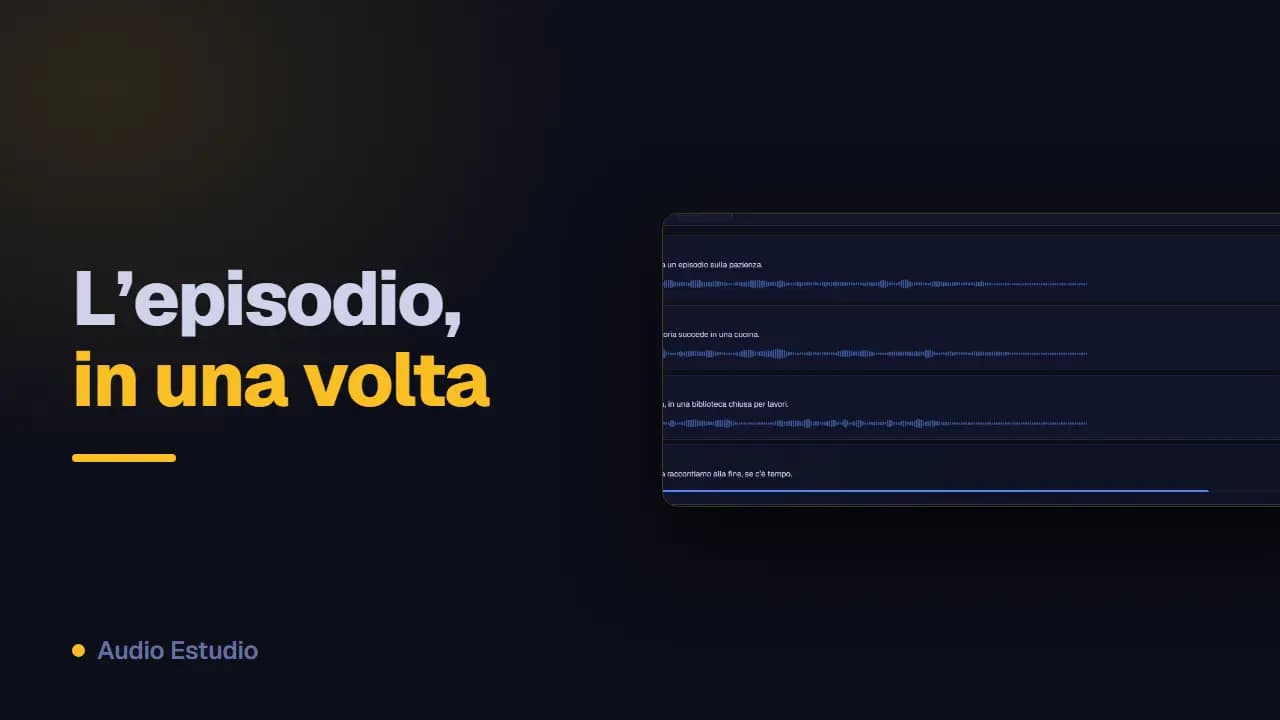
«Genera tutti i clip in attesa» elabora in una sola volta tutti i clip che non hanno ancora audio, mostrando il progresso clip per clip. È il modo rapido di generare un intero progetto.
Registri delle chiamate
Il pannello dei registri conserva una cronologia delle chiamate ai fornitori TTS: quali hanno avuto successo, quali sono fallite e quanto tempo hanno impiegato. È utile per diagnosticare errori di generazione.
Errori frequenti in fase di generazione
«Non c'è nessuna voce assegnata a questo personaggio»: manca l'assegnazione in «Impostazioni del progetto». «Configura la API key di … in Impostazioni»: il fornitore di quel personaggio non ha una chiave salvata in questo browser. «Limite di richieste raggiunto, attendi un momento»: c'è un tetto di 60 richieste al minuto, aspetta e riprova. «La generazione TTS non è riuscita» è il messaggio generico e, con il fornitore Local, quasi sempre significa che il server dell'app desktop non è avviato.
Esportare l'audio
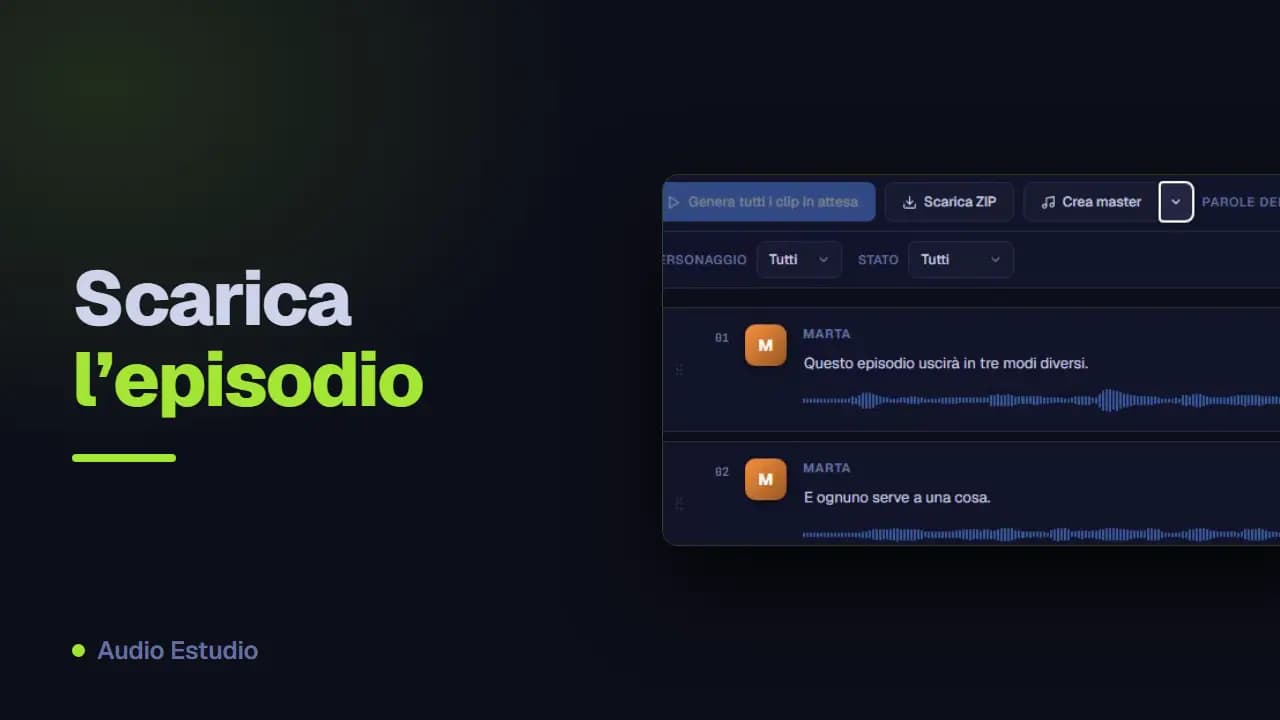
Una volta generato l'audio, puoi esportarlo in vari modi a seconda di ciò che ti serve:
Creare il master (WAV o MP3)
«Crea master» unisce tutti i clip in un unico file audio. Puoi scegliere il formato WAV (qualità massima) o MP3 (più leggero da condividere).
Che formato ha l'audio e come si chiamano i file
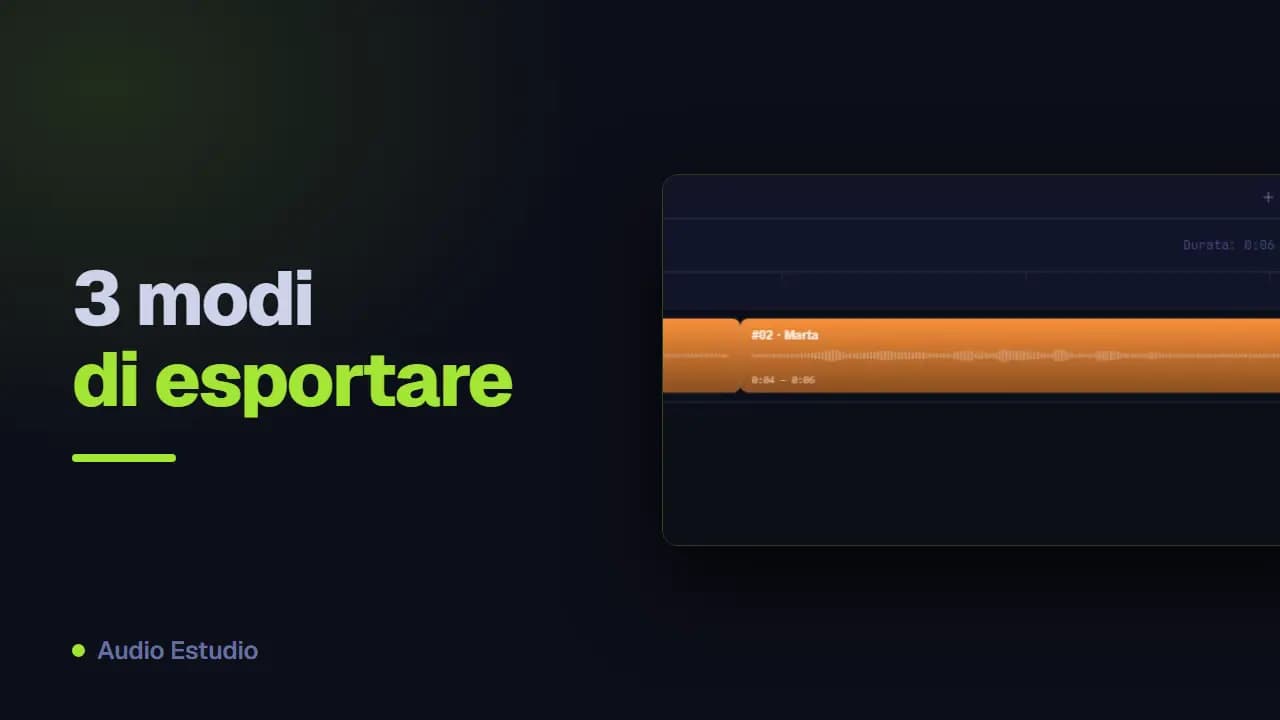
Tutto l'audio si genera in WAV a 24 000 Hz, mono e 16 bit. Il master in WAV eredita quel formato; in MP3 viene codificato a 128 kbps. I nomi escono dal titolo del progetto: «Storie da tavola» produce storie-da-tavola-master.wav e, nello ZIP, storie-da-tavola-clips.zip con un file per clip chiamato 001-Marta.wav, con la posizione a tre cifre. Il master concatena i clip uno dopo l'altro senza silenzio in mezzo: se vuoi delle pause, monta l'episodio sulla Timeline.
Eliminare tutto l'audio
Dalla barra delle azioni puoi eliminare in un colpo solo l'audio generato di tutti i clip del progetto, conservando i testi, se vuoi rigenerarlo da zero.
Il piano gratuito genera audio con voci IA senza carta e senza installare nulla.