Guardalo in video
Quello che spiega questa pagina, mostrato sullo schermo.
Notifiche e attività
Mentre lavori succedono cose in background: chiamate ai motori di voce, caricamenti sul tuo cloud, importazioni di audio. Audio Estudio ti avvisa quando qualcosa non riesce con una notifica sulla campanella della barra delle icone, e conserva a parte un registro tecnico di ogni chiamata, che si apre con «Registri» nella barra superiore.
Pannello delle notifiche
La campanella in fondo alla barra delle icone si segna con un punto rosso quando c'è qualcosa da guardare e apre il pannello delle notifiche, con l'ora di ogni avviso (per esempio, un caricamento sul cloud non riuscito). Puoi ignorarli uno per uno oppure cancellarli tutti.
Che avvisi vedrai
In pratica si notificano solo errori: una generazione che non riesce, il tetto di 60 richieste al minuto, un personaggio senza voce assegnata, una chiave API che manca, un'esportazione che non esce, un file audio troppo grande, l'archiviazione del browser piena oppure un caricamento sul cloud che non è riuscito a completarsi. Se va tutto bene, il pannello resta vuoto con «Non ci sono notifiche».
Spariscono al ricaricamento
Le notifiche vivono nella scheda: ricaricando la pagina o chiudendola la lista si svuota, e si conservano solo le cento più recenti. Se un errore ti interessa, guardalo nei registri tecnici, che invece restano salvati nel tuo account.
Registro delle attività
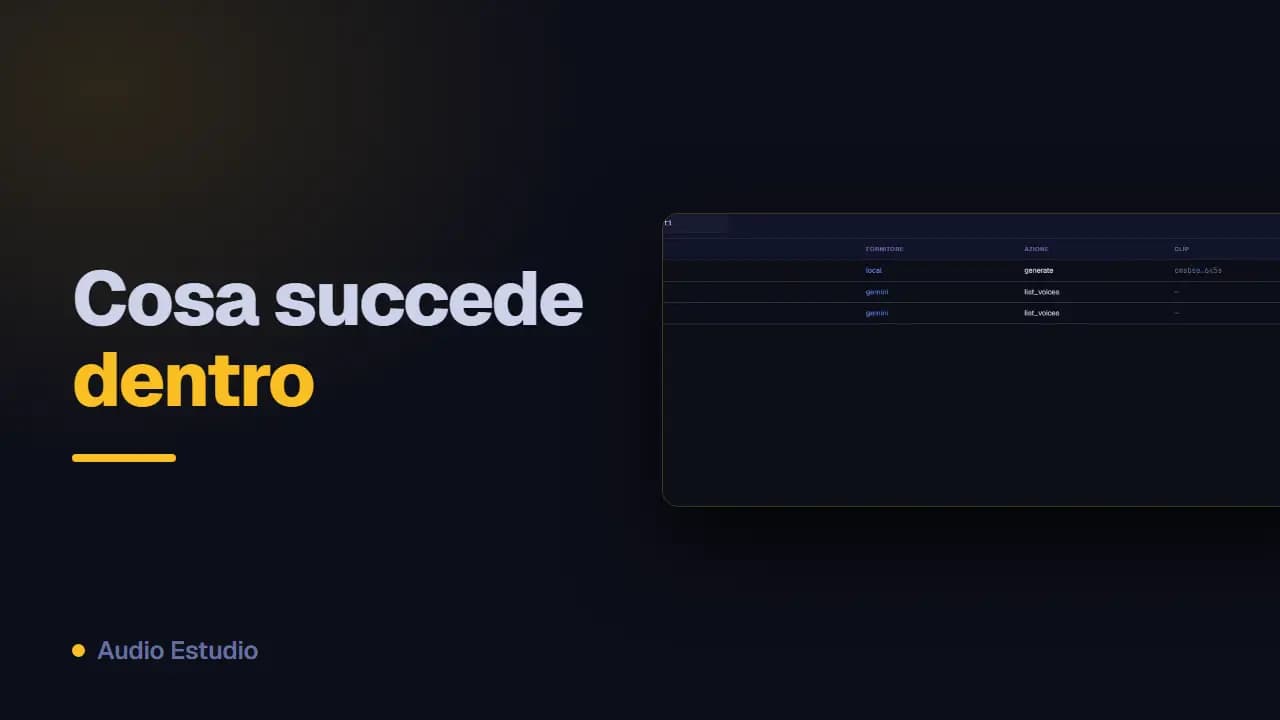
Il registro delle attività conserva le chiamate e le operazioni recenti, con filtri per progetto, utile per capire un errore o rivedere una generazione.
Cosa conserva il registro e cosa no
Ogni riga è una chiamata a un motore di voce, con la sua data e ora, fornitore, azione, clip, stato e durata. Espandendola vedi «Inviato al fornitore» e, se non è riuscita, «Errore recuperato». Si mostrano le cinquanta più recenti e l'unico filtro è per progetto. Della richiesta si conservano solo il testo, la voce, la descrizione di voce, la lingua e il modello di prompt: le tue chiavi API non si salvano mai, e qualsiasi token che comparisse in un messaggio di errore viene sostituito da [REDACTED].
Quota di archiviazione
Poiché l'audio si salva nel browser, quando superi il 70% dello spazio che ti viene concesso compare una fascia di avviso sotto la barra superiore. È informativa: puoi solo ignorarla, e non indica quanto occupa ogni progetto.
Come liberare spazio nel browser
Per recuperare spazio davvero hai tre vie: «Elimina tutti» nella barra delle azioni di un progetto cancella il suo audio e conserva i testi, puoi eliminare per intero un progetto che non usi più, e dal pannello delle risorse della Timeline puoi eliminare gli audio esterni che hai importato. Caricare l'audio sul tuo cloud non libera spazio: la copia locale si mantiene perché tu possa continuare a riprodurlo senza scaricare nulla.
Il piano gratuito genera audio con voci IA senza carta e senza installare nulla.