Guardalo in video
Quello che spiega questa pagina, mostrato sullo schermo.
Montaggio nella Timeline e libreria SFX
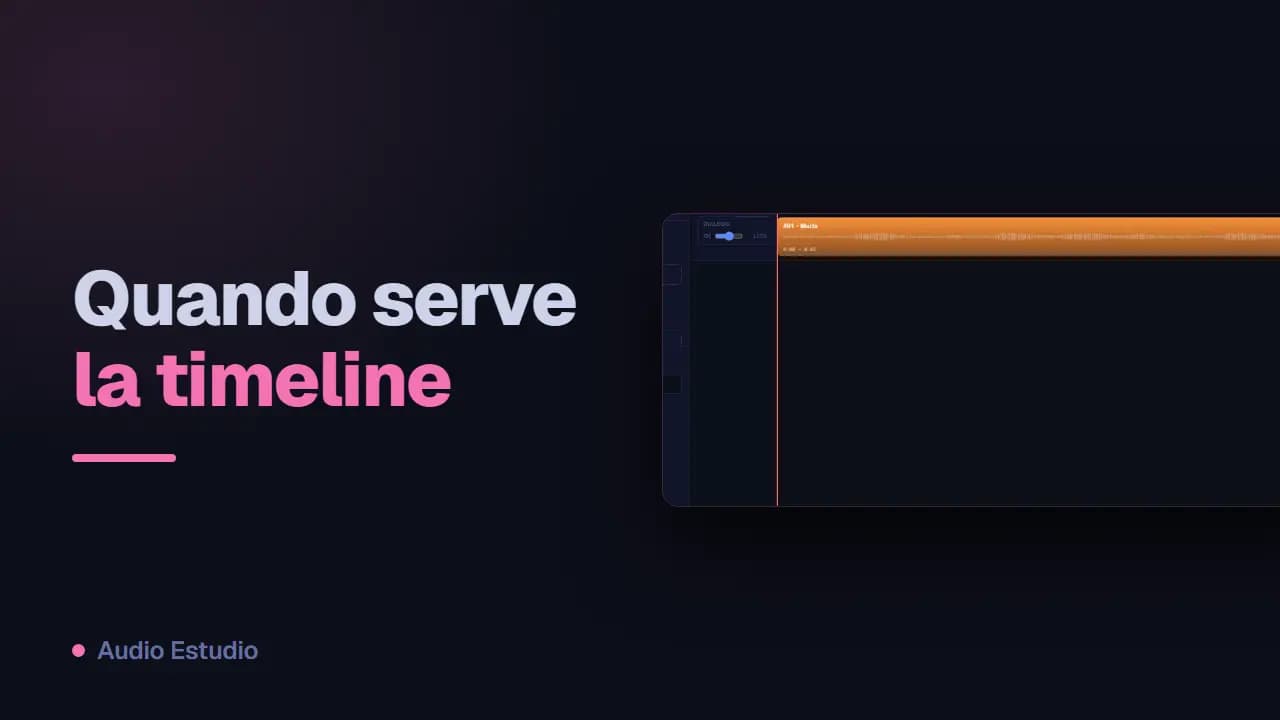
La Timeline è il montaggio dell'episodio: una vista multitraccia dove i clip che hanno già audio compaiono in ordine e sopra puoi aggiungere musica ed effetti. Si apre con «Timeline» nella barra delle icone, con un progetto aperto, ed è da lì che esce il master mixato.
Posizionare i clip sulle tracce
Apri la vista Timeline di un progetto con clip generati. I clip si dispongono sulla traccia principale nell'ordine della conversazione; puoi spostarli per far combaciare gli ingressi e i silenzi.
Tracce di musica ed effetti
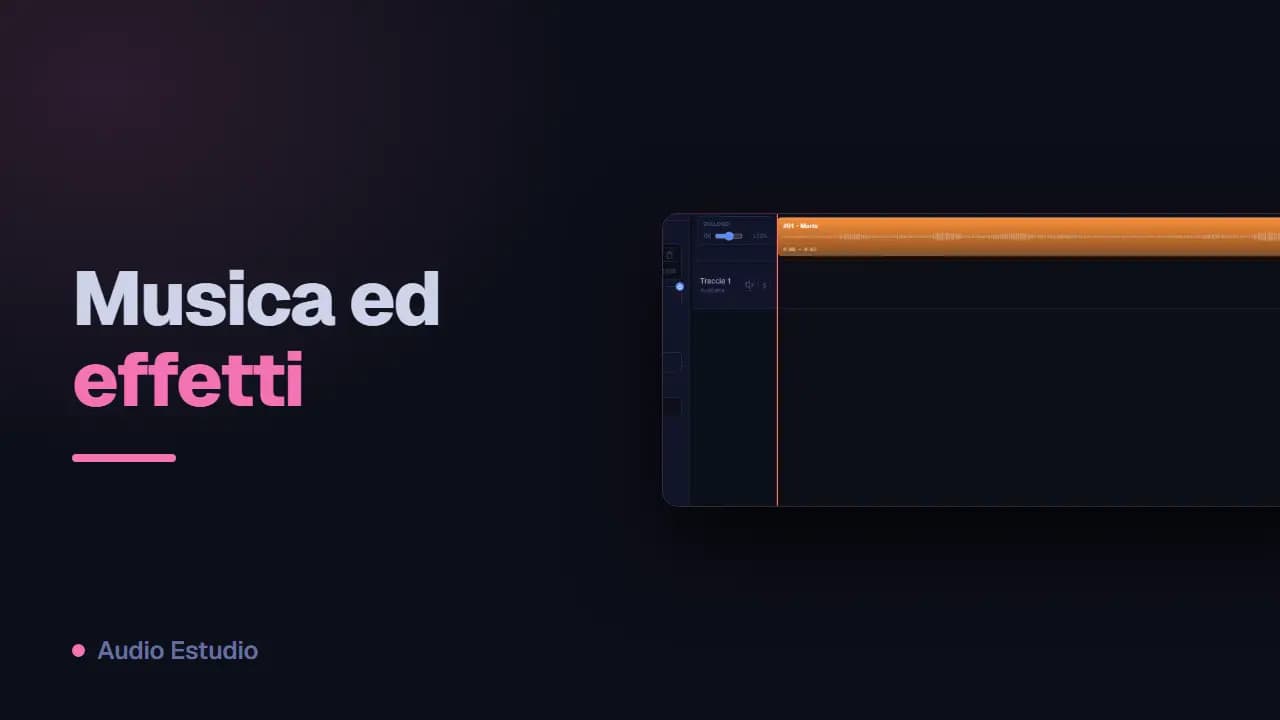
Oltre alle voci, puoi aggiungere tracce ausiliarie per musica di sottofondo ed effetti sonori, e sovrapporle ai clip di dialogo.
Libreria di effetti (SFX)
La libreria include 434 effetti distribuiti in 19 categorie (animali, città, casa, magia, medievale, mare, transizioni…). Il campo di ricerca funziona nella lingua dell'interfaccia quando questa è lo spagnolo o l'inglese; in portoghese, francese, italiano e cinese la ricerca avviene sui nomi in spagnolo. Scrivi quello che cerchi, ascolta l'anteprima e trascina il suono su una traccia ausiliaria.
Tagliare e regolare i tempi
Ogni blocco della Timeline può essere tagliato alle estremità e riposizionato, per affinare ingressi, sovrapposizioni e silenzi tra gli interventi.
Più tracce
Oltre alla traccia di dialogo puoi aggiungere tracce ausiliarie per musica ed effetti: rinominale, silenziale (mute), isolale (solo) o eliminale dalla barra laterale.
Mix e volume
Regola il volume (guadagno) di ogni traccia e di ogni elemento individuale per bilanciare voci, musica ed effetti.
Zoom e riproduzione
Aumenta o riduci lo zoom (oppure adattalo al contenuto) e usa i comandi di trasporto per riprodurre, fermare e saltare al blocco precedente o successivo.
Annulla e ripeti
Il montaggio accetta Ctrl+Z per annullare e Ctrl+Maiusc+Z per ripetere, con gli ultimi 50 passi del progetto; i pulsanti della barra dicono cosa si sta per annullare («Sposta blocco», «Taglia blocco», «Cambia volume della traccia»…). Quella cronologia è della sessione: ricaricando la pagina si perde, anche se il montaggio in sé resta salvato. Non ci sono scorciatoie da tastiera per riprodurre: il trasporto si gestisce con i suoi pulsanti.
Silenzi
Non esiste un pulsante «inserisci silenzio»: i silenzi si creano trascinando un clip di dialogo più a destra. Il vuoto che resta viene disegnato sulla traccia con un rettangolo tratteggiato e, se è abbastanza largo, con l'etichetta «silenzio» e la sua durata. In entrambi i casi viene rispettato in fase di esportazione.
Importare audio esterno
Trascina o importa i tuoi file WAV o MP3 su una traccia ausiliaria per usare musica o effetti che non sono nella libreria SFX.
Esportare il master mixato
Quando il mix è pronto, esporta il master con la musica e gli effetti già integrati. Puoi scaricarlo in WAV o in MP3.
Il pulsante di esportazione è bloccato
Esportare richiede che tutti i clip abbiano audio e che quell'audio sia aggiornato. Se qualcuno è ancora in attesa vedrai «Genera l'audio di tutti i clip prima di esportare»; se qualcuno è rimasto desincronizzato, «Ci sono clip con audio scaduto. Rigenerali prima di esportare». Genera o rigenera quello che manca e il pulsante si attiva. Il file esce con il titolo del progetto seguito da -timeline.wav, oppure .mp3 se scegli quel formato.
Il piano gratuito genera audio con voci IA senza carta e senza installare nulla.