Le voir en vidéo
Ce que cette page explique, montré à l’écran.
Où vit votre audio : navigateur ou votre propre cloud
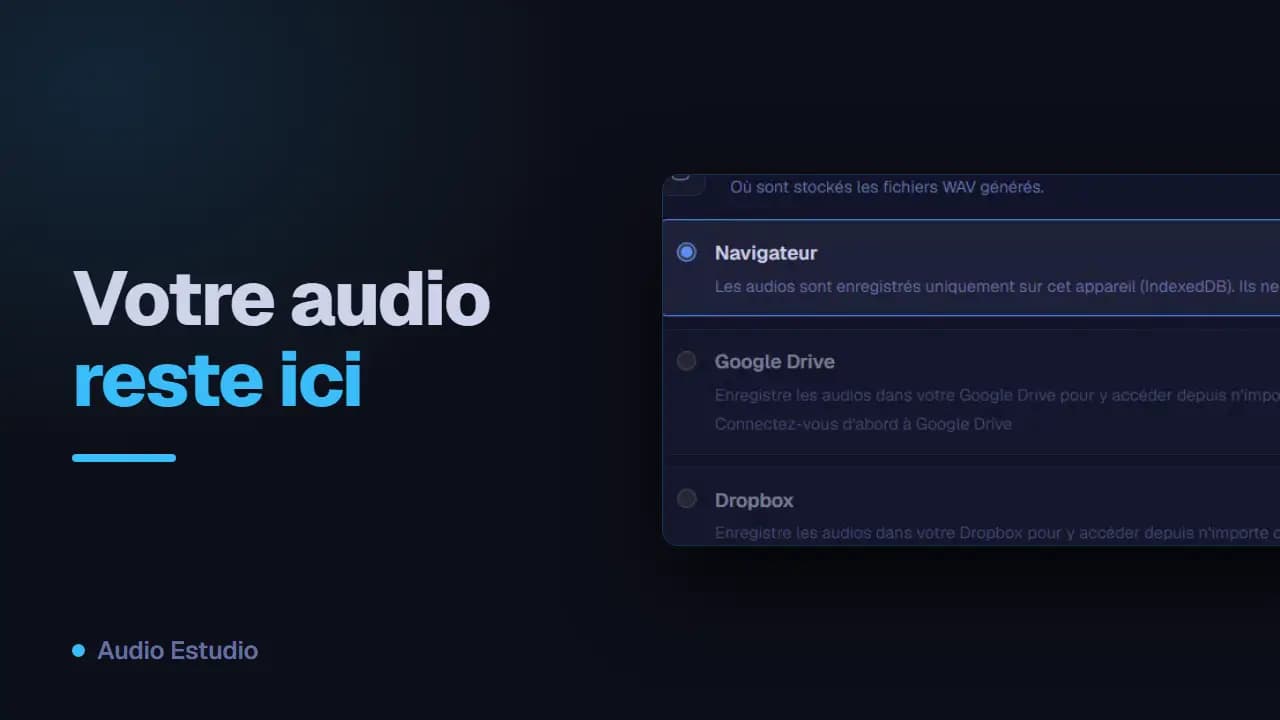
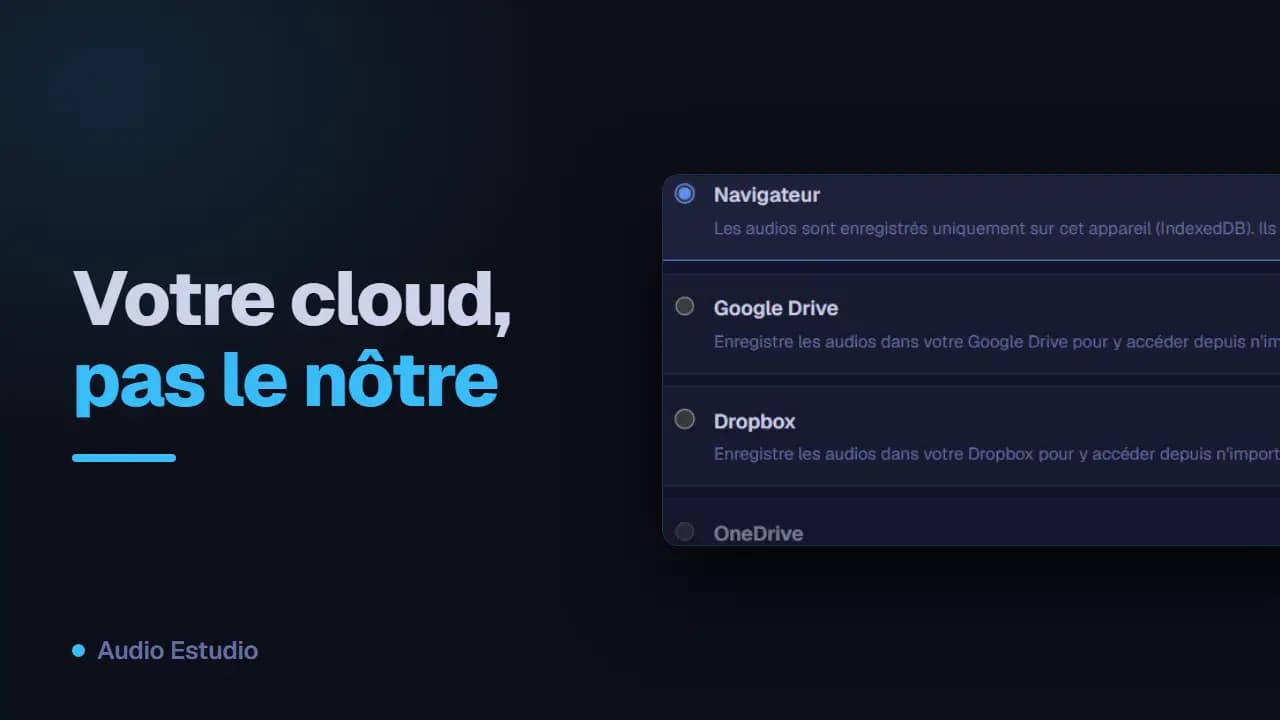
L'audio que vous générez est enregistré par défaut uniquement dans ce navigateur, dans son stockage local. Si vous voulez le conserver ou l'ouvrir depuis un autre ordinateur, vous pouvez connecter votre propre compte Google Drive, Dropbox ou OneDrive comme destination, une fonctionnalité du plan Pro. L'audio ne passe en aucun cas par nos serveurs.
Où l'audio est enregistré
Par défaut, l'audio vit uniquement dans ce navigateur (IndexedDB). Dans Paramètres, vous pouvez choisir votre propre cloud comme destination : à partir de là, l'audio que vous générez est automatiquement envoyé vers votre compte.
Connecter votre cloud
Vous pouvez connecter Google Drive, Dropbox ou OneDrive via leur connexion sécurisée (OAuth). L'application obtient uniquement l'accès aux fichiers qu'elle crée elle-même, pas au reste de votre compte.
Ce qui est synchronisé
Seulement l'audio de vos clips. Les métadonnées du projet continuent d'être gérées séparément et vos clés API ne sont jamais envoyées où que ce soit.
Récupérer votre audio sur un autre appareil
Une fois le cloud connecté, en ouvrant le projet depuis un autre ordinateur ou navigateur, votre audio se télécharge à la demande depuis votre compte ; vous n'avez pas besoin de le régénérer.
« Tout envoyer » (synchronisation en bloc)
Une fois un cloud connecté, « Tout envoyer » synchronise en une fois l'audio qui n'était encore que dans le navigateur, avec un indicateur de ce qui a été envoyé et de ce qui reste.
À quoi ressemblent les fichiers dans votre cloud
Dans Google Drive, l'audio va dans un dossier dédié que l'application crée la première fois que vous vous connectez ; dans Dropbox et OneDrive, dans le dossier d'application que le service lui-même réserve. Tout reste à plat, sans sous-dossiers par projet, et chaque fichier porte comme nom l'identifiant interne du clip, sans extension et sans nom lisible. Ce n'est pas un dossier à fouiller à la main : la façon de récupérer l'audio est d'ouvrir le projet dans Audio Estudio.
Ce qui se passe si vous déconnectez le cloud
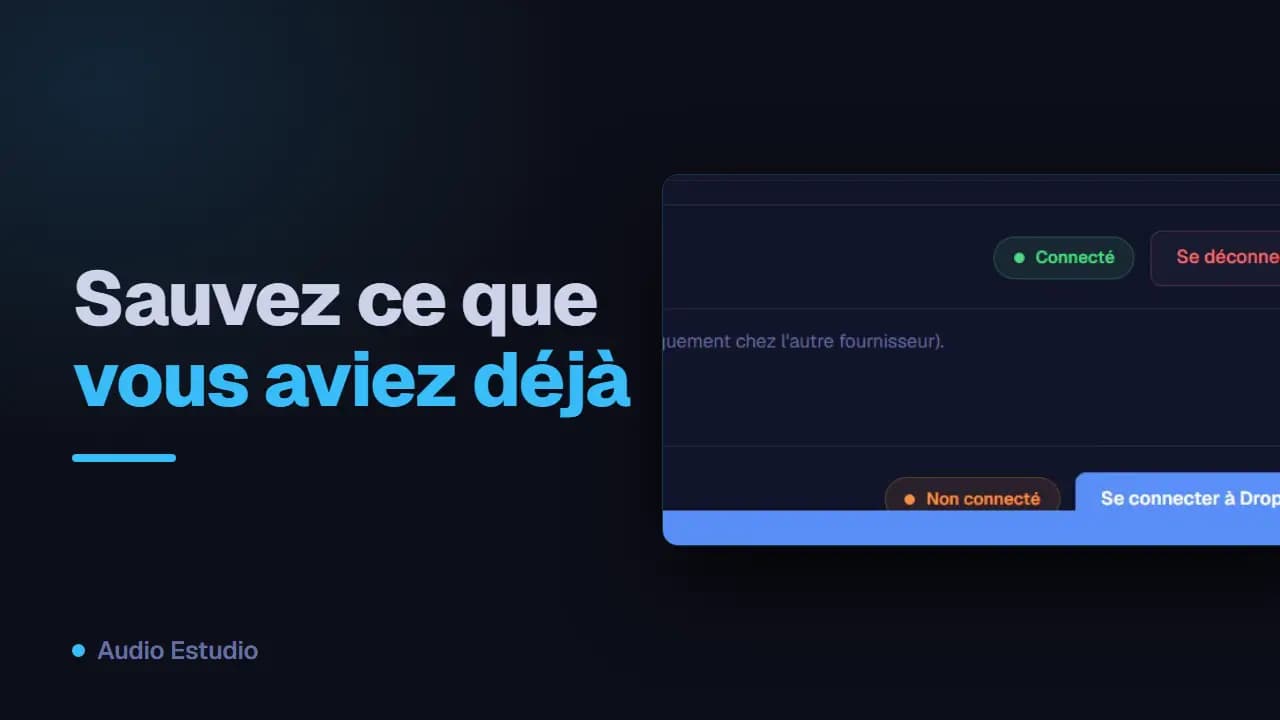
Déconnecter n'efface rien : ni les fichiers que vous avez déjà envoyés, ni l'audio que vous avez dans ce navigateur. L'envoi s'arrête simplement. Sur Dropbox et OneDrive, la déconnexion ne concerne que cet appareil. Sur Google Drive, elle retire en plus l'autorisation que vous aviez donnée à Audio Estudio dans votre compte Google : il faudra donc l'autoriser à nouveau sur les autres ordinateurs où vous l'utilisiez. Un cas à garder en tête : si un audio n'existait que dans le cloud et que vous déconnectez, en appuyant sur lecture vous verrez « Cet audio est dans le cloud, mais son fournisseur n'est pas connecté. Connectez-le dans les Paramètres pour le télécharger ».
Le plan gratuit génère de l'audio avec des voix IA, sans carte et sans rien installer.