Le voir en vidéo
Ce que cette page explique, montré à l’écran.
Notifications et activité
Pendant que vous travaillez, des choses se passent en arrière-plan : des appels aux moteurs de voix, des envois vers votre cloud, des imports d'audio. Audio Estudio vous prévient quand quelque chose échoue par une notification sur la cloche de la barre d'icônes, et conserve à part un journal technique de chaque appel, qui s'ouvre avec « Journaux » dans la barre supérieure.
Panneau de notifications
La cloche au bout de la barre d'icônes se marque d'un point rouge quand il y a quelque chose à regarder et ouvre le panneau de notifications, avec l'heure de chaque notification (par exemple, un envoi vers le cloud qui a échoué). Vous pouvez les ignorer une par une ou toutes les effacer.
Quelles notifications vous allez voir
En pratique, seules les erreurs sont notifiées : une génération qui échoue, le plafond de 60 requêtes par minute, un personnage sans voix assignée, une clé API manquante, un export qui ne sort pas, un fichier audio trop volumineux, le stockage du navigateur plein ou un envoi vers le cloud qui n'a pas pu aboutir. Si tout va bien, le panneau reste vide avec « Aucune notification ».
Elles disparaissent au rechargement
Les notifications vivent dans l'onglet : recharger la page ou la fermer vide la liste, et seules les cent plus récentes sont conservées. Si une erreur compte pour vous, consultez-la dans les journaux techniques, qui, eux, restent enregistrés dans votre compte.
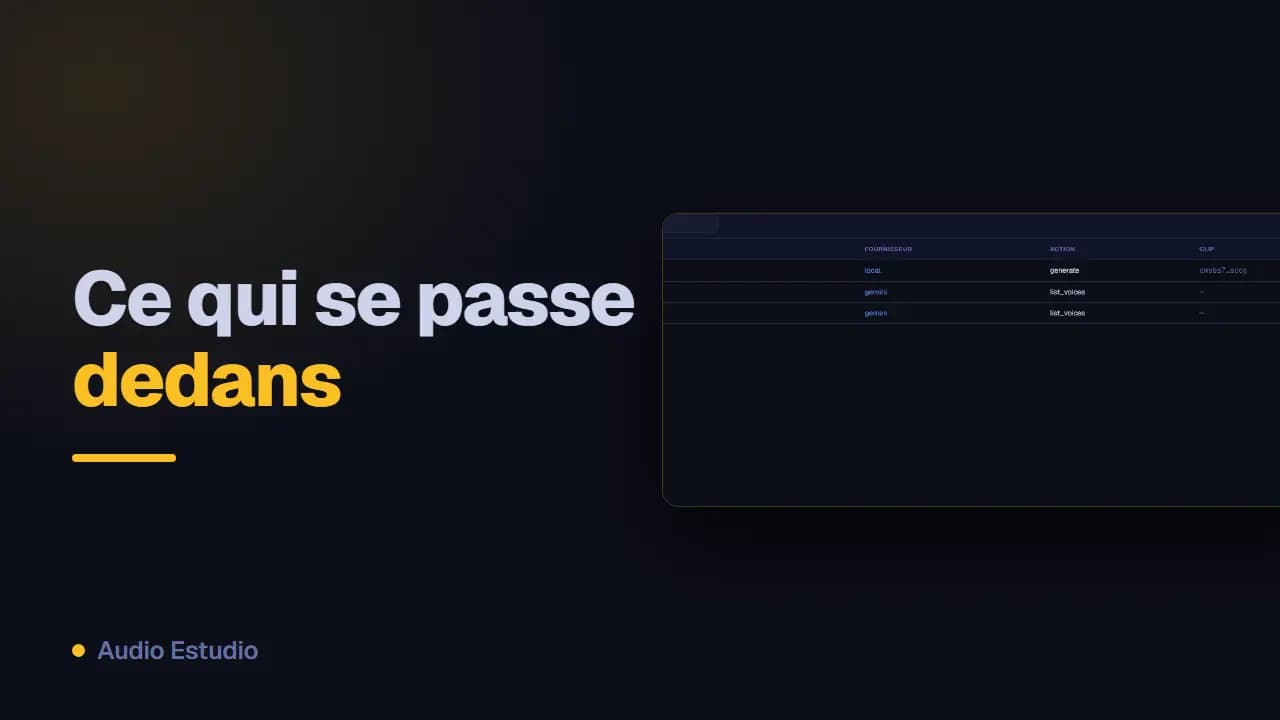
Journal d'activité
Le journal d'activité conserve les appels et opérations récentes, avec des filtres par projet, utile pour comprendre une erreur ou revoir une génération.
Ce que le journal conserve et ce qu'il ne conserve pas
Chaque ligne est un appel à un moteur de voix, avec sa date et son heure, le fournisseur, l'action, le clip, le statut et la durée. En la dépliant, vous voyez « Envoyé au fournisseur » et, en cas d'échec, « Erreur récupérée ». Les cinquante plus récentes sont affichées et le seul filtre est par projet. De la requête, seuls le texte, la voix, la description de voix, la langue et le modèle de prompt sont conservés : vos clés API ne sont jamais enregistrées, et tout jeton qui apparaîtrait dans un message d'erreur est remplacé par [REDACTED].
Quota de stockage
Comme l'audio est enregistré dans le navigateur, dès que vous dépassez 70 % de l'espace qui vous est accordé, un bandeau d'avertissement apparaît sous la barre supérieure. Il est informatif : vous pouvez seulement l'ignorer, et il n'indique pas combien chaque projet occupe.
Comment libérer de la place dans le navigateur
Pour récupérer vraiment de la place, vous avez trois voies : « Tout supprimer » dans la barre d'actions d'un projet efface son audio et conserve les textes, vous pouvez supprimer entièrement un projet que vous n'utilisez plus, et depuis le panneau de ressources de la timeline vous pouvez supprimer les audios externes que vous avez importés. Envoyer l'audio vers votre cloud ne libère pas de place : la copie locale est conservée pour que vous puissiez continuer à le lire sans rien télécharger.
Le plan gratuit génère de l'audio avec des voix IA, sans carte et sans rien installer.