Le voir en vidéo
Ce que cette page explique, montré à l’écran.
Générer et exporter l'audio
Générer, c'est convertir le texte de chaque clip en voix. Il vous faut deux choses : les clips écrits et une voix assignée à chaque personnage. À partir de là, vous pouvez générer clip par clip ou d'un seul coup, écouter le résultat et l'emporter en un seul fichier ou en clips séparés.
Générer un clip
Chaque clip a un bouton « Générer » qui produit son audio avec la voix et le fournisseur du personnage. Une fois généré, vous pouvez le lire, le télécharger ou supprimer son audio pour le régénérer.
Générer par lots
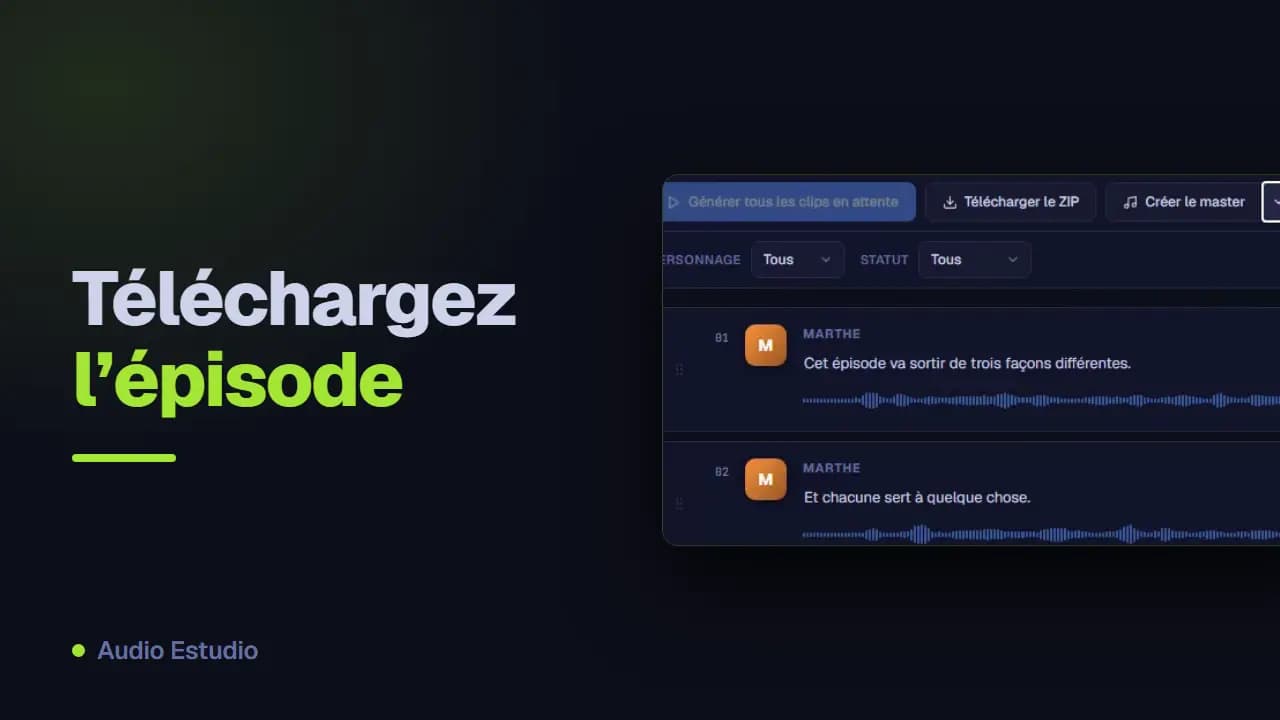
« Générer tous les clips en attente » traite en une fois tous les clips qui n'ont pas encore d'audio, en affichant la progression clip par clip. C'est la façon rapide de générer un projet entier.
Journaux des appels
Le panneau des journaux conserve un historique des appels aux fournisseurs TTS : ceux qui ont réussi, ceux qui ont échoué et combien de temps ils ont pris. C'est utile pour diagnostiquer des erreurs de génération.
Erreurs fréquentes à la génération
« Aucune voix n'est assignée à ce personnage » : l'assignation manque dans « Paramètres du projet ». « Configurez la clé API de … dans les Paramètres » : le fournisseur de ce personnage n'a pas de clé enregistrée dans ce navigateur. « Limite de requêtes atteinte, patientez un instant » : il y a un plafond de 60 requêtes par minute, attendez et réessayez. « La génération TTS a échoué » est le message générique et, avec le fournisseur Local, cela signifie presque toujours que le serveur de l'application de bureau n'est pas démarré.
Exporter l'audio
Une fois l'audio généré, vous pouvez l'exporter de plusieurs façons selon vos besoins :
Créer le master (WAV ou MP3)
« Créer le master » réunit tous les clips en un seul fichier audio. Vous pouvez choisir le format WAV (qualité maximale) ou MP3 (plus léger à partager).
Quel format a l'audio et comment se nomment les fichiers
Tout l'audio est généré en WAV 24 000 Hz, mono et 16 bits. Le master en WAV hérite de ce format ; en MP3, il est encodé à 128 kbps. Les noms viennent du titre du projet : « Histoires du soir » produit histoires-du-soir-master.wav et, dans le ZIP, histoires-du-soir-clips.zip avec un fichier par clip nommé 001-Camille.wav, la position étant sur trois chiffres. Le master enchaîne les clips l'un après l'autre sans silence entre eux : si vous voulez des pauses, montez l'épisode sur la timeline.
Supprimer tout l'audio
Depuis la barre d'actions, vous pouvez supprimer d'un coup l'audio généré de tous les clips du projet, en conservant les textes, si vous voulez le régénérer depuis zéro.
Le plan gratuit génère de l'audio avec des voix IA, sans carte et sans rien installer.