Le voir en vidéo
Ce que cette page explique, montré à l’écran.
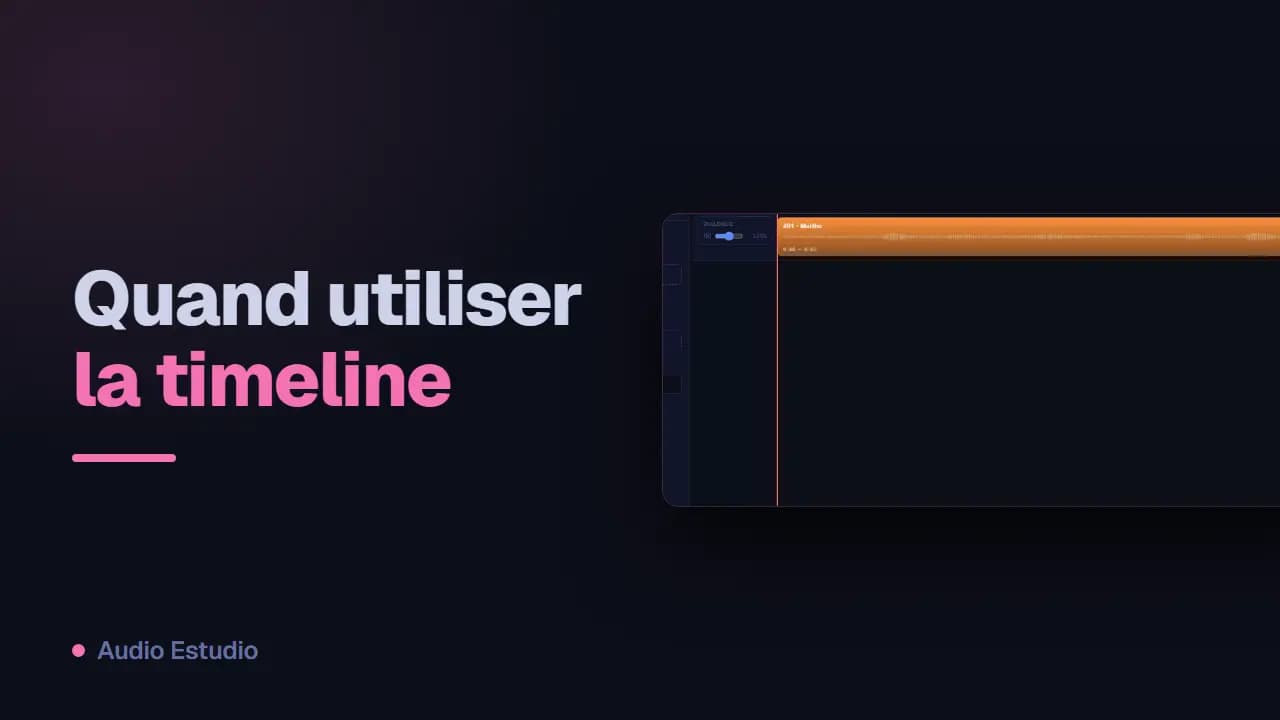
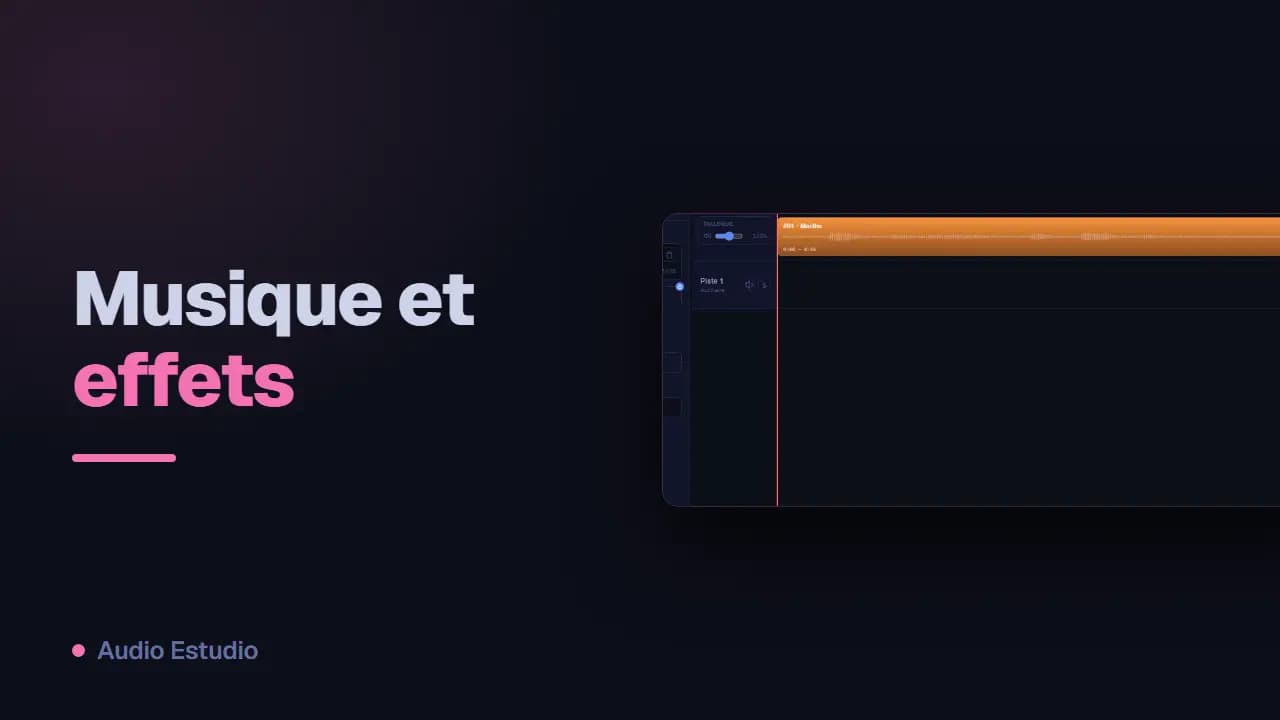
Montage dans la timeline et bibliothèque de SFX
La timeline, c'est le montage de l'épisode : une vue multipiste où les clips qui ont déjà de l'audio apparaissent dans l'ordre et où vous pouvez ajouter par-dessus de la musique et des effets. Elle s'ouvre avec « Timeline » dans la barre d'icônes, avec un projet ouvert, et c'est de là que sort le master mixé.
Placer les clips sur des pistes
Ouvrez la vue de la timeline d'un projet avec des clips générés. Les clips sont disposés sur la piste principale dans l'ordre de la conversation ; vous pouvez les déplacer pour ajuster les entrées et les silences.
Pistes de musique et d'effets
En plus des voix, vous pouvez ajouter des pistes auxiliaires pour la musique de fond et les effets sonores, et les superposer aux clips de dialogue.
Bibliothèque d'effets (SFX)
La bibliothèque comprend 434 effets répartis en 19 catégories (animaux, ville, maison, magie, médiéval, mer, transitions…). Le champ de recherche fonctionne dans la langue de l'interface lorsque celle-ci est l'espagnol ou l'anglais ; en portugais, en français, en italien et en chinois, la recherche porte sur les noms espagnols. Écrivez ce que vous cherchez, écoutez l'aperçu et faites glisser le son vers une piste auxiliaire.
Rogner et ajuster les temps
Chaque bloc de la timeline peut être rogné par ses extrémités et repositionné, pour affiner les entrées, les chevauchements et les silences entre les interventions.
Plusieurs pistes
En plus de la piste de dialogue, vous pouvez ajouter des pistes auxiliaires pour la musique et les effets : renommez-les, coupez leur son (mute), isolez-les (solo) ou supprimez-les depuis la barre latérale.
Mixage et volume
Ajustez le volume (gain) de chaque piste et de chaque élément individuel pour équilibrer les voix, la musique et les effets.
Zoom et lecture
Agrandissez ou réduisez le zoom (ou ajustez-le au contenu) et utilisez la barre de transport pour lire, arrêter et passer au bloc précédent ou suivant.
Annuler et rétablir
Le montage accepte Ctrl+Z pour annuler et Ctrl+Maj+Z pour rétablir, avec les 50 dernières étapes du projet ; les boutons de la barre indiquent ce qui va être annulé (« Déplacer le bloc », « Découper le bloc », « Modifier le volume de la piste »…). Cet historique appartient à la session : recharger la page le perd, même si le montage lui-même reste enregistré. Il n'y a pas de raccourcis clavier pour la lecture : le transport se pilote avec ses boutons.
Silences
Il n'existe pas de bouton « insérer un silence » : les silences se créent en faisant glisser un clip de dialogue plus à droite. Le trou qui reste est dessiné sur la piste par un rectangle pointillé et, s'il est assez large, avec l'étiquette « silence » et sa durée. Dans les deux cas, il est respecté à l'export.
Importer de l'audio externe
Faites glisser ou importez vos propres fichiers WAV ou MP3 vers une piste auxiliaire pour utiliser de la musique ou des effets qui ne figurent pas dans la bibliothèque de SFX.
Exporter le master mixé
Une fois le mixage prêt, exportez le master avec la musique et les effets déjà intégrés. Vous pouvez le télécharger en WAV ou en MP3.
Le bouton d'export est bloqué
Exporter exige que tous les clips aient de l'audio et que cet audio soit à jour. Si l'un est encore en attente, vous verrez « Générez l'audio de tous les clips avant d'exporter » ; si l'un est désynchronisé, « Certains clips ont un audio périmé. Régénérez-les avant d'exporter ». Générez ou régénérez ce qui manque et le bouton s'active. Le fichier sort avec le titre du projet suivi de -timeline.wav, ou .mp3 si vous choisissez ce format.
Le plan gratuit génère de l'audio avec des voix IA, sans carte et sans rien installer.