Le voir en vidéo
Ce que cette page explique, montré à l’écran.
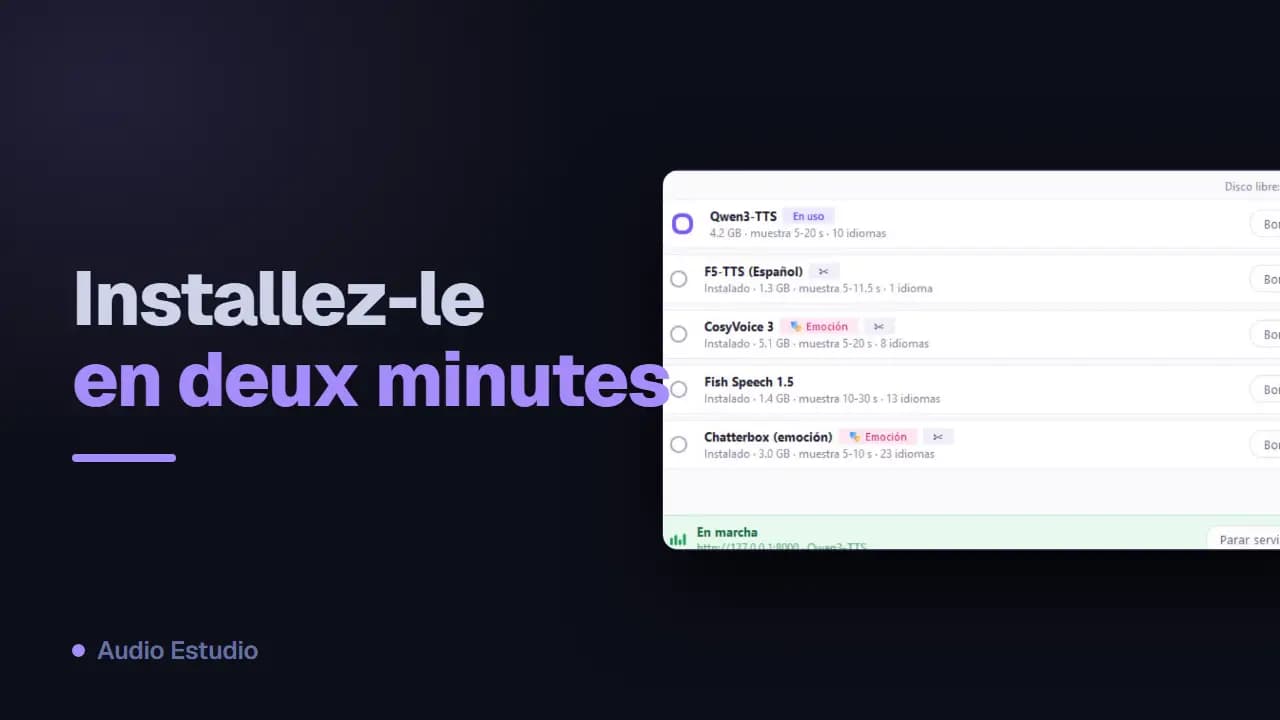
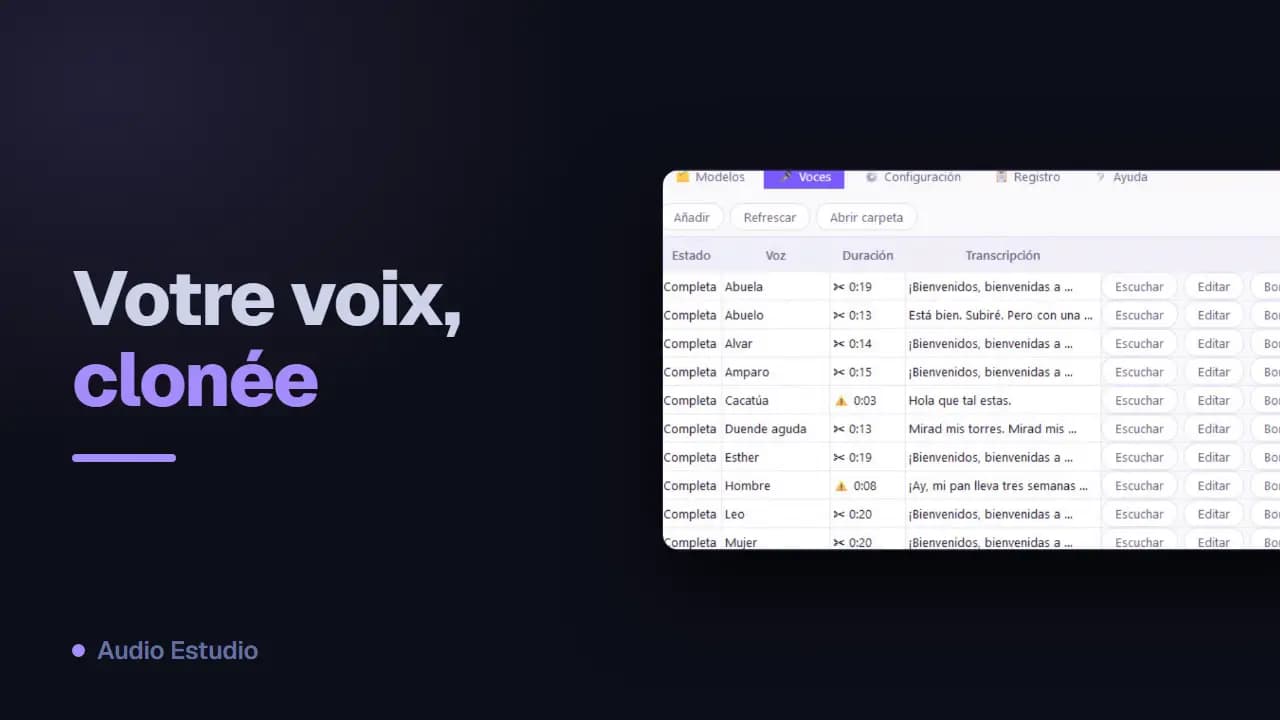
Application de bureau (moteur local)
Audio Estudio TTS est une application Windows qui génère la voix sur votre propre ordinateur. C'est le moteur du fournisseur « Local » : sans coût à l'usage et sans clé API. Vous avez besoin du plan Pro.
De quoi il s'agit
Au lieu d'appeler un service dans le cloud, la voix est synthétisée sur votre ordinateur avec des modèles de clonage vocal. L'application ouvre un petit serveur local auquel Audio Estudio se connecte pour générer l'audio.
Télécharger et installer
Téléchargez l'installateur et ouvrez-le. Il s'installe uniquement pour votre utilisateur, sans droits administrateur. Une fois terminé, vous retrouverez « Audio Estudio TTS » dans le menu Démarrer et dans la zone de notification.
Télécharger l'installateurActiver l'ordinateur
La première fois, l'application vous demandera d'autoriser cet ordinateur avec votre compte Audio Estudio : une page s'ouvrira dans le navigateur pour confirmer. Vous pouvez consulter et révoquer vos ordinateurs dans Paramètres → « Ordinateurs avec TTS de bureau ».
Ce qui se passe hors connexion ou sans Pro
Chaque fois que l'application contacte votre compte, elle reçoit une autorisation valable 30 jours, prévue pour que vous puissiez continuer à générer hors connexion pendant ce délai. Si vous n'avez plus le plan Pro, le moteur local cesse de répondre même si l'application reste installée, et vous verrez l'avertissement indiquant que vous avez besoin de Pro.
Préparer une voix
Depuis l'application elle-même, vous téléchargez un modèle de voix et créez vos voix (en les clonant à partir d'un échantillon audio). Le pas à pas se trouve dans l'aide incluse dans l'application de bureau.
Démarrer le serveur
Dans l'application, démarrez le serveur. Il restera à l'écoute sur http://127.0.0.1:8000. Pour vérifier qu'il fonctionne, ouvrez http://127.0.0.1:8000/health dans le navigateur : il doit répondre « ok ». Laissez l'application ouverte pendant que vous générez de l'audio.
Se connecter dans Audio Estudio
Dans Audio Estudio, allez dans Paramètres → Fournisseurs TTS → Local, saisissez http://127.0.0.1:8000 dans « URL du serveur » et cliquez sur « Vérifier la connexion ». Ensuite, assignez la voix locale à vos personnages comme pour n'importe quel autre fournisseur.
Si quelque chose ne fonctionne pas
« Ça ne se connecte pas » : vérifiez que l'application de bureau est ouverte et que le serveur est démarré. « Erreur 402 / vous avez besoin de Pro » : le moteur local nécessite le plan Pro ; activez-le ou connectez-vous avec le bon compte. « Le port est déjà utilisé » : changez le port dans les paramètres de l'application et utilisez la même adresse dans l'URL du serveur.
Le plan gratuit génère de l'audio avec des voix IA, sans carte et sans rien installer.