Ver en vídeo
Lo mismo que cuenta esta página, explicado en pantalla.
Trabajar con clips
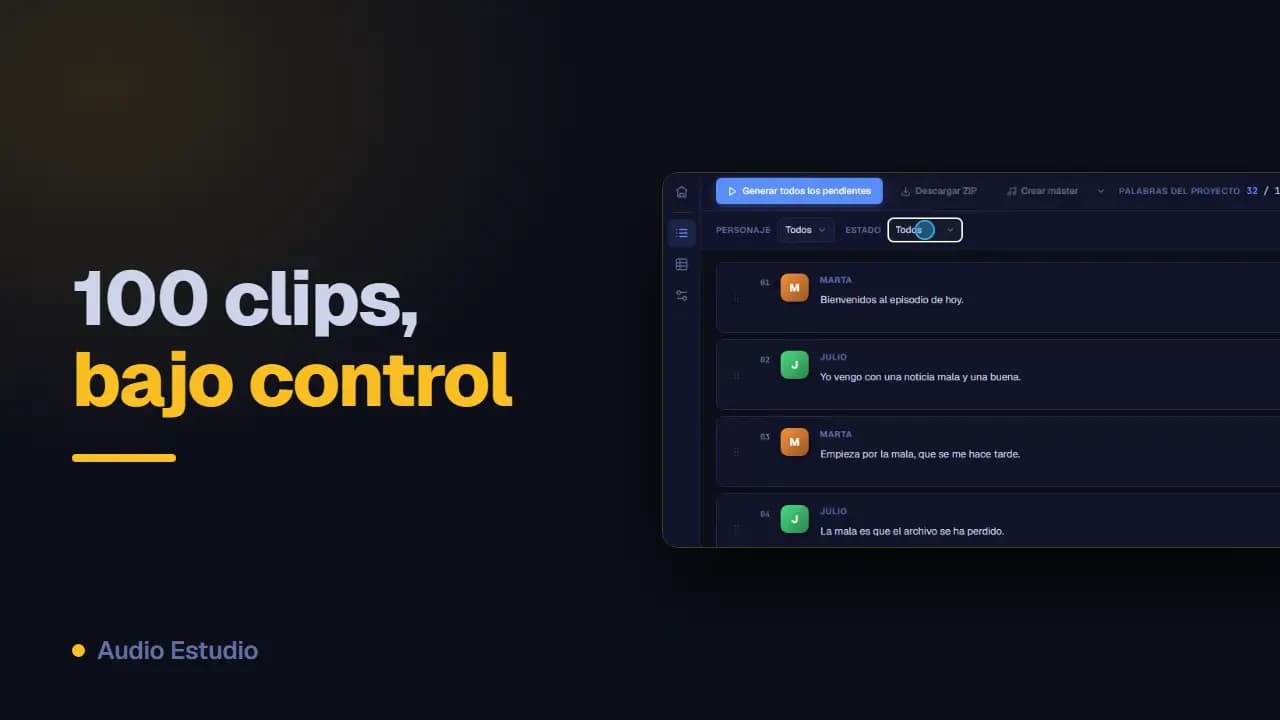
Un clip es una línea del guion: el texto que dice un personaje y el audio que se genera para él. Un episodio son decenas de clips en una lista ordenada, así que estas son las acciones del día a día para escribirlos, ordenarlos y corregirlos sin perderte.
Crear clips
Usa «Nuevo clip» para añadir una línea: eliges el personaje (o creas uno nuevo sobre la marcha), escribes el texto y decides la posición (al final o después de otro clip).
Dónde cae un clip nuevo
El selector «Posición» ofrece «Al final», que es lo habitual, o «Tras el clip Nº 3» para intercalarlo en medio. No hay una opción para colocarlo antes del primero: créalo tras el Nº 1 y súbelo arrastrando. Al insertar en medio, los clips siguientes se renumeran solos y conservan el audio que ya tuvieran.
Reordenar
Arrastra un clip por su asa para cambiar el orden. También puedes moverlo con el teclado tras enfocar el asa. El nuevo orden se guarda solo.
No me deja arrastrar los clips
Arrastrar se desactiva en dos situaciones: mientras corre una generación por lotes y mientras haya un filtro activo. Pulsa «Limpiar filtros», o espera a que termine el lote, y el asa vuelve a responder. Los contadores de la derecha te avisan de que estás filtrando: dicen algo como «12 de 30 clips» cuando no los estás viendo todos.
Filtrar
Filtra la lista por personaje o por estado (generado o pendiente) para centrarte en lo que te falta. Usa «Limpiar» para volver a verlos todos.
Editar el texto sin salir de la lista
Haz clic sobre el texto de un clip, o pulsa Enter o Espacio con el foco encima, y lo editas ahí mismo. Enter guarda, Mayús+Enter añade un salto de línea y Escape cancela; hacer clic fuera también guarda. Si el clip ya tenía audio, al guardar quedará marcado como desincronizado hasta que lo regeneres.
Aviso «desincronizado»
Si editas el texto de un clip que ya tenía audio, el clip queda «desincronizado»: el audio ya no corresponde al texto actual. El icono de aviso abre una comparación de qué cambió, y el botón de regenerar rehace el audio con los valores actuales en un clic.
Se desincronizó y no toqué el texto
El aviso no mira solo el texto: compara cinco valores entre el audio guardado y el clip actual, que son el texto, el personaje, el proveedor, la voz y la descripción de la voz. Por eso cambiar la voz de un personaje en «Configuración del proyecto» marca de golpe todos sus clips ya generados. La comparación te enseña, campo a campo, con qué se generó y qué hay ahora.
Borrar
Puedes borrar solo el audio de un clip (conservando el texto) o el clip entero. Desde la barra de acciones también puedes borrar todo el audio del proyecto de una vez.
El plan gratuito genera audio con voces de IA sin tarjeta y sin instalar nada.