Ver en vídeo
Lo mismo que cuenta esta página, explicado en pantalla.
Generar y exportar audio
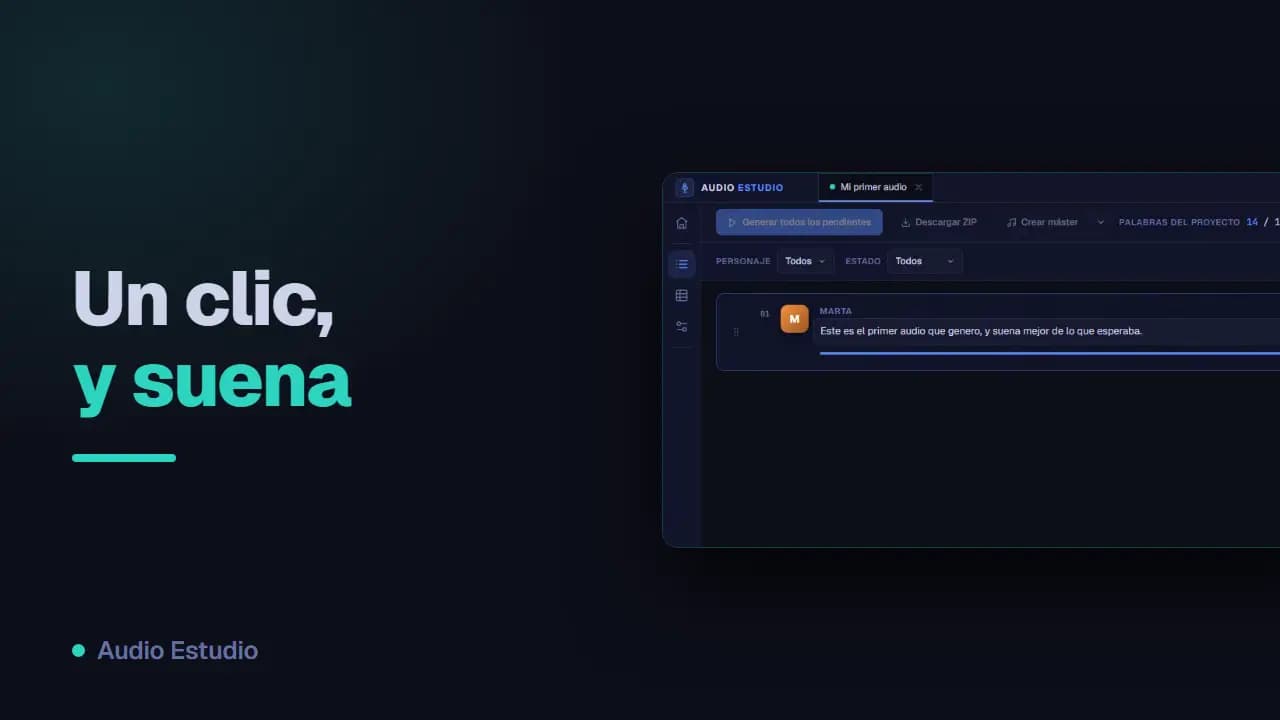
Generar es convertir el texto de cada clip en voz. Necesitas dos cosas: los clips escritos y una voz asignada a cada personaje. A partir de ahí puedes generar clip a clip o de una tacada, escuchar el resultado y llevártelo en un único fichero o en clips sueltos.
Generar un clip
Cada clip tiene un botón «Generar» que produce su audio con la voz y el proveedor del personaje. Una vez generado, puedes reproducirlo, descargarlo o eliminar su audio para volver a generarlo.
Generar por lotes
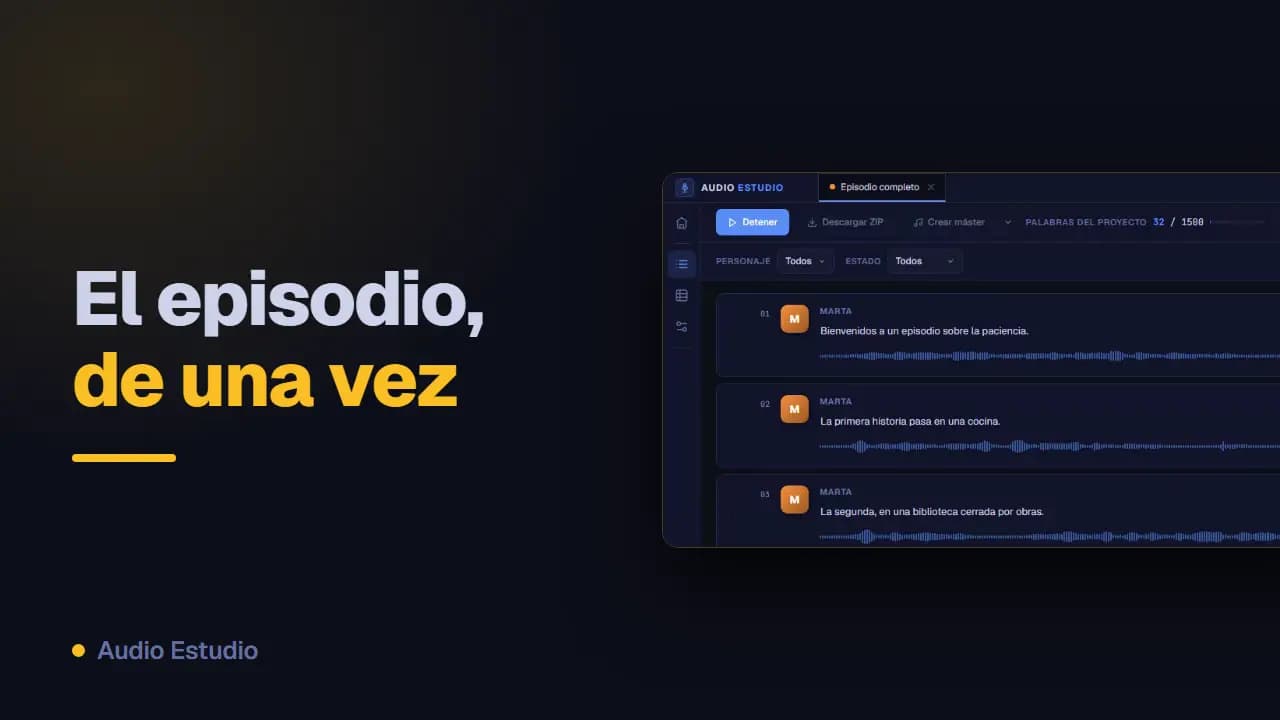
«Generar todos los pendientes» procesa de una vez todos los clips que aún no tienen audio, mostrando el progreso clip a clip. Es la forma rápida de generar un proyecto entero.
Registros de las llamadas
El panel de registros guarda un historial de las llamadas a los proveedores TTS: cuáles tuvieron éxito, cuáles fallaron y cuánto tardaron. Es útil para diagnosticar errores de generación.
Errores frecuentes al generar
«No hay ninguna voz asignada a este personaje»: falta la asignación en «Configuración del proyecto». «Configura la API key de … en Ajustes»: el proveedor de ese personaje no tiene clave guardada en este navegador. «Límite de peticiones alcanzado, espera un momento»: hay un tope de 60 peticiones por minuto, espera y reintenta. «La generación de TTS falló» es el mensaje genérico y, con el proveedor Local, casi siempre significa que el servidor de la app de escritorio no está arrancado.
Exportar el audio
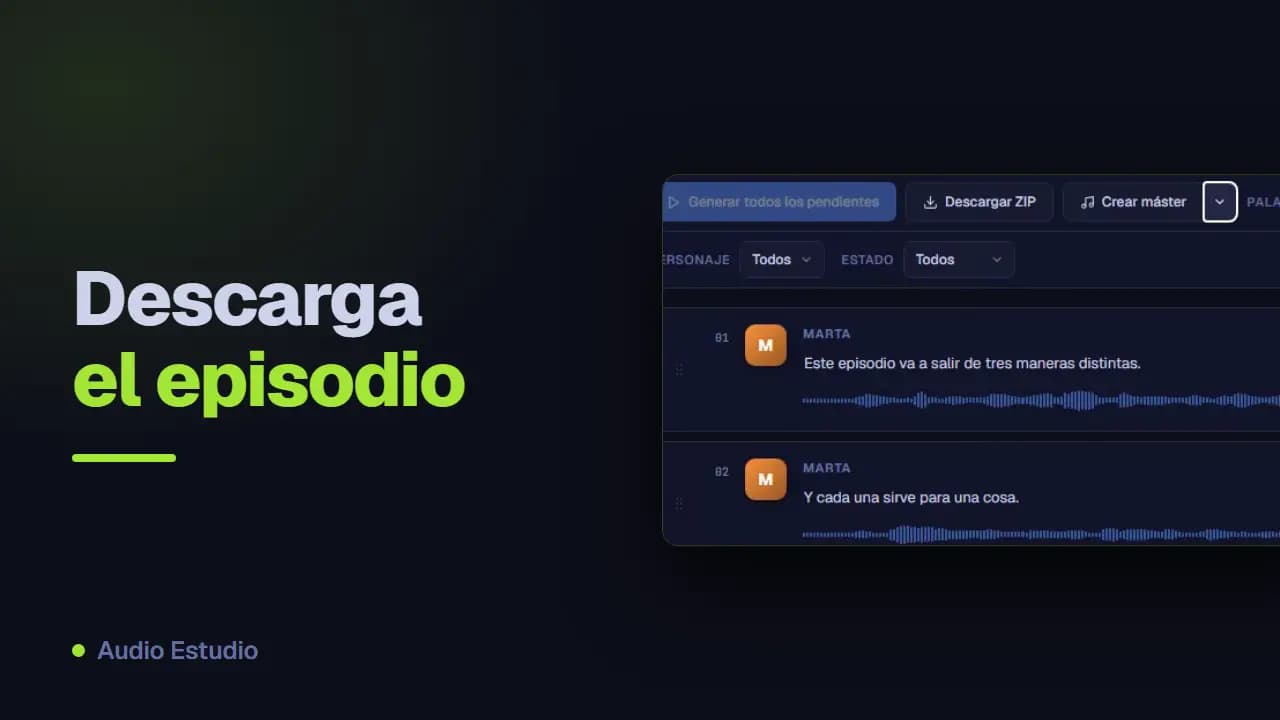
Cuando el audio está generado, puedes exportarlo de varias maneras según lo que necesites:
Crear el máster (WAV o MP3)
«Crear máster» une todos los clips en un único archivo de audio. Puedes elegir el formato WAV (máxima calidad) o MP3 (más ligero para compartir).
Qué formato tiene el audio y cómo se llaman los ficheros
Todo el audio se genera en WAV de 24 000 Hz, mono y 16 bits. El máster en WAV hereda ese formato; en MP3 se codifica a 128 kbps. Los nombres salen del título del proyecto: «Historias de sobremesa» produce historias-de-sobremesa-master.wav y, en el ZIP, historias-de-sobremesa-clips.zip con un fichero por clip llamado 001-Marta.wav, con la posición a tres cifras. El máster encadena los clips uno detrás de otro sin silencio entre ellos: si quieres pausas, monta el episodio en la línea de tiempo.
Borrar todo el audio
Desde la barra de acciones puedes borrar de golpe el audio generado de todos los clips del proyecto, conservando los textos, si quieres regenerarlo desde cero.
El plan gratuito genera audio con voces de IA sin tarjeta y sin instalar nada.